Libart Medya - Destek

Mobil Uygulamalar

IOS 12

Uyarı!

Bu E-Posta adresiniz için ilk defa E-Posta Kurulumu yapıyorsanız, kuruluma başlamadan önce passport.yandex.com.tr adresine gidip E-posta ve şifreniz ile birlikte giriş yapınız. Daha sonra açılan sayfada Kaydı Tamamla butonuna tıklayarak giriş yapınız.

Mail kurulumuna şimdi devam edebilirsiniz.
screenshot
screenshot
screenshot
screenshot
screenshot
screenshot
screenshot
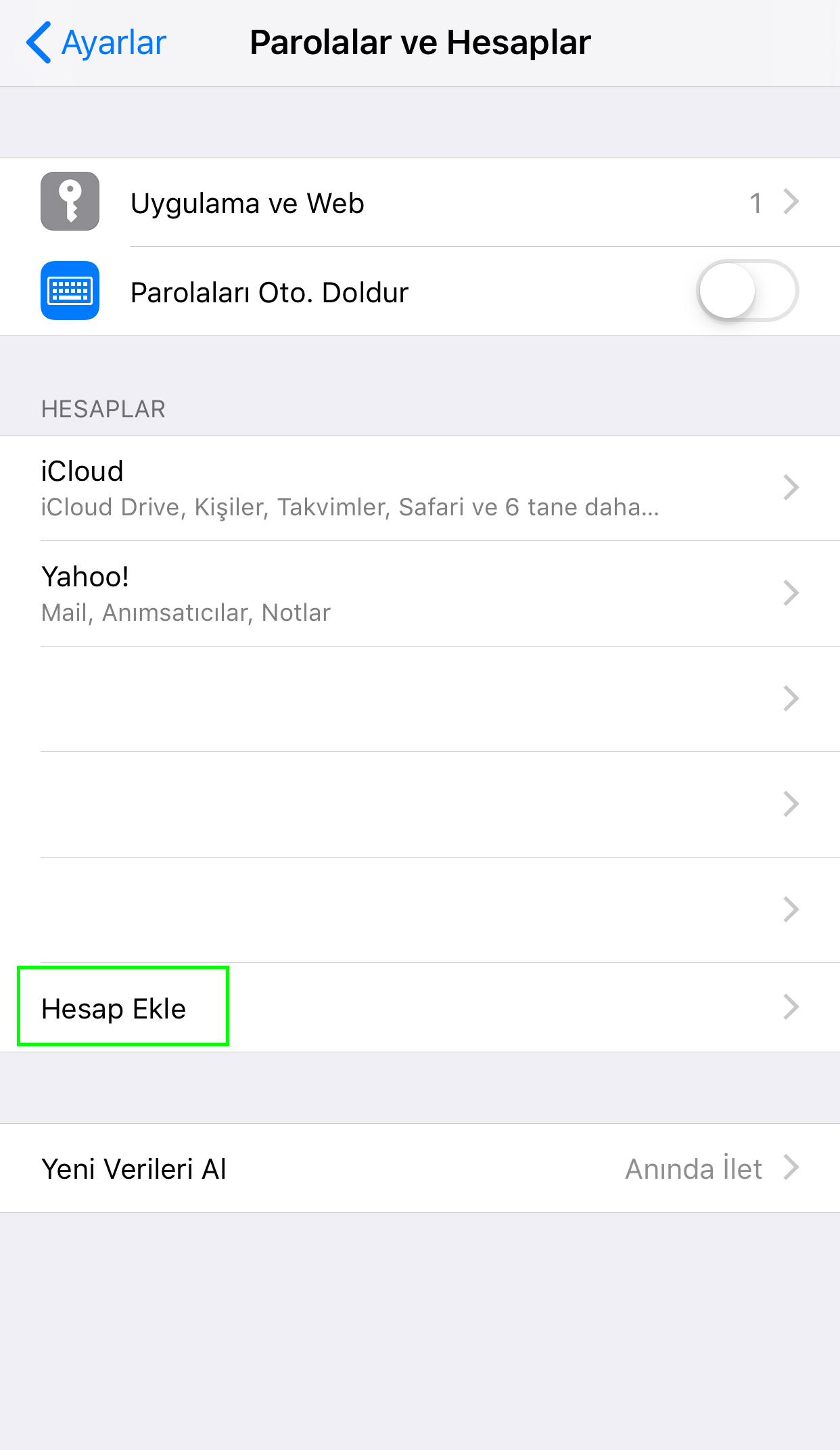
  • iPhone telefonunuzun Ayarlar'ını açın.
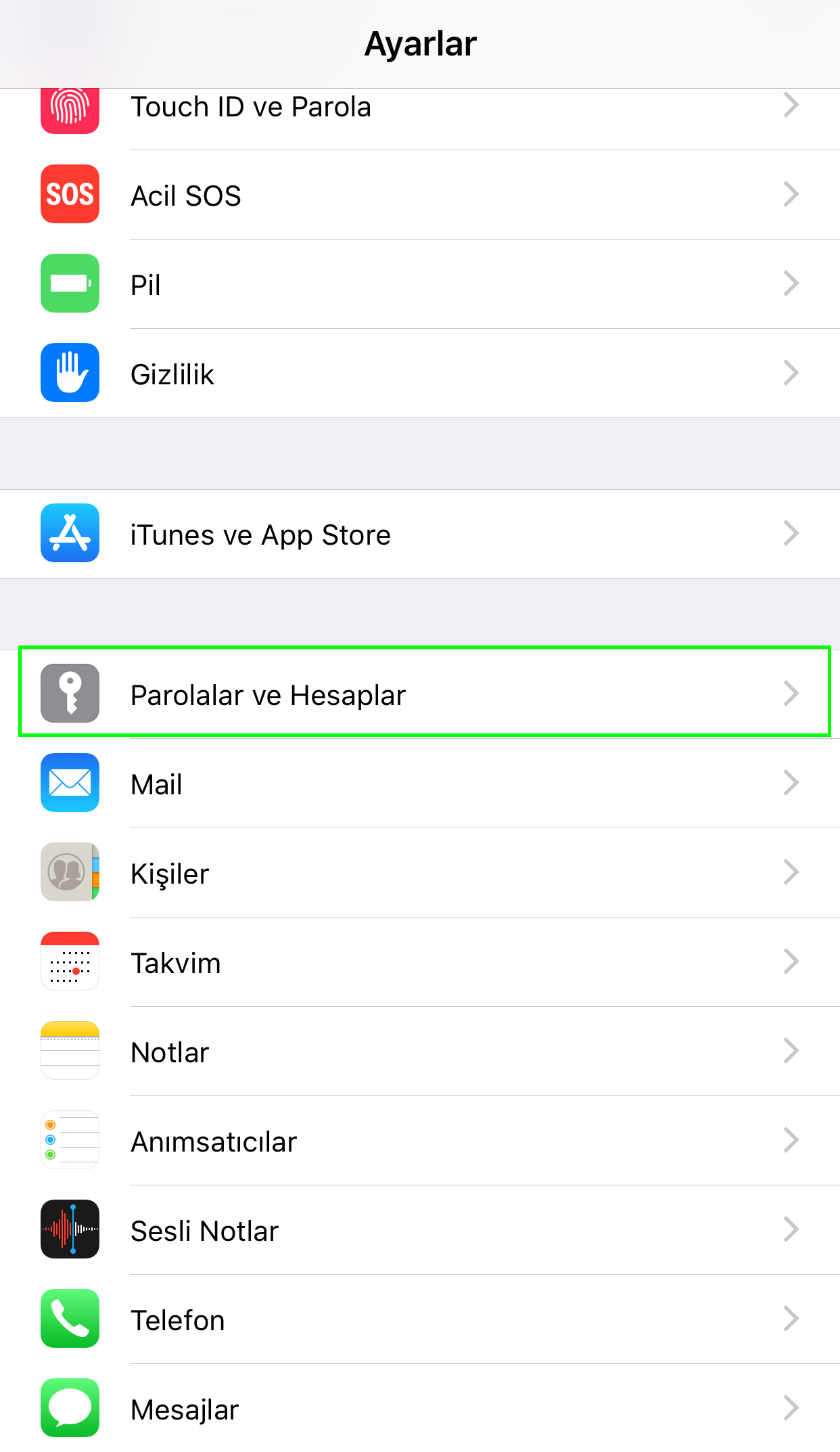
  • Ayarlar bölümünde Hesaplar ve Parolalar seçeneğini tıklayınız.
  • Hesaplar bölümünün altındaki Hesap ekle seçeneğine tıklayın.
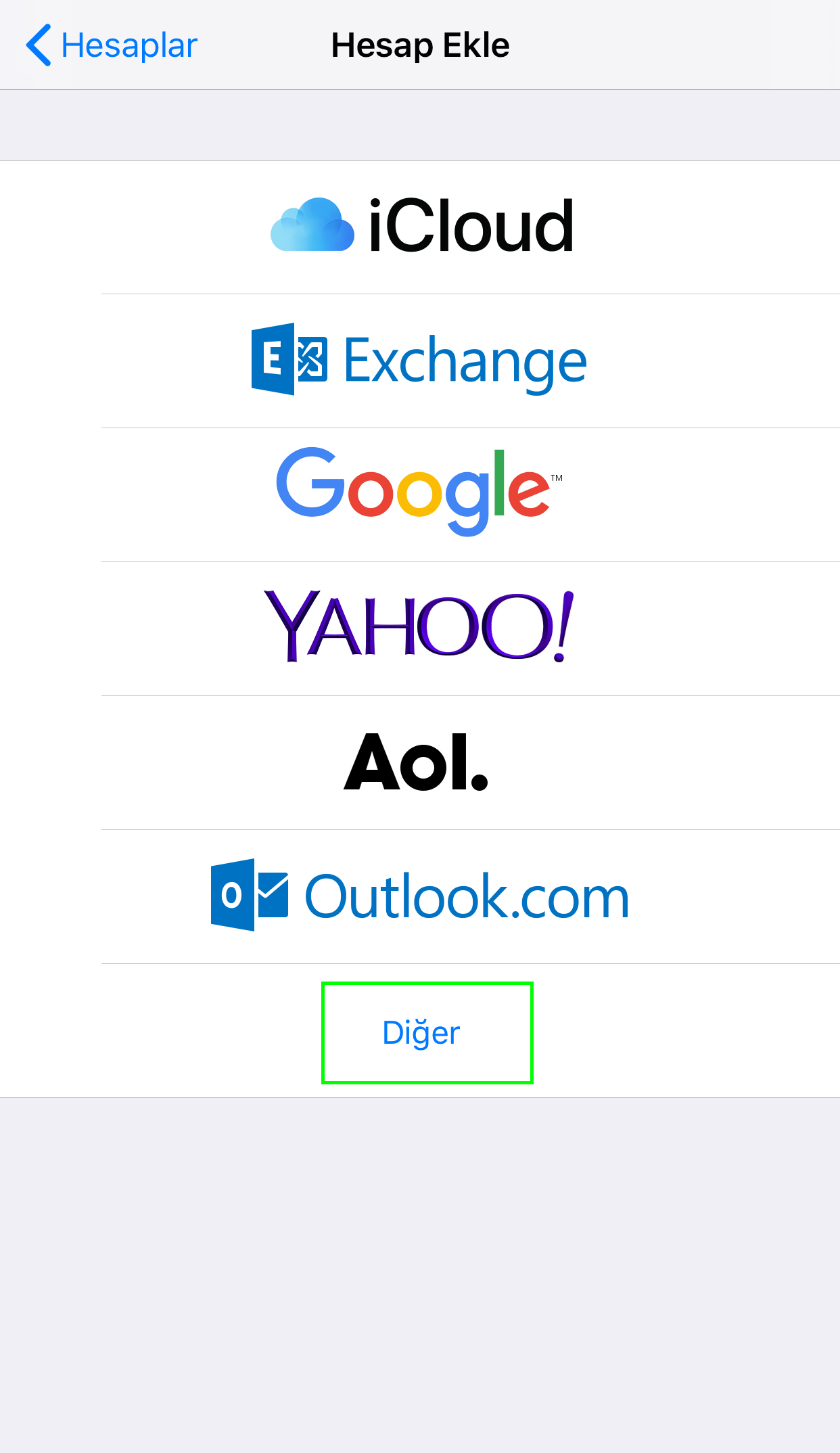
  • Karşınıza çıkacak seçeneklerden en alttaki Diğer seçeneğine tıklayın.
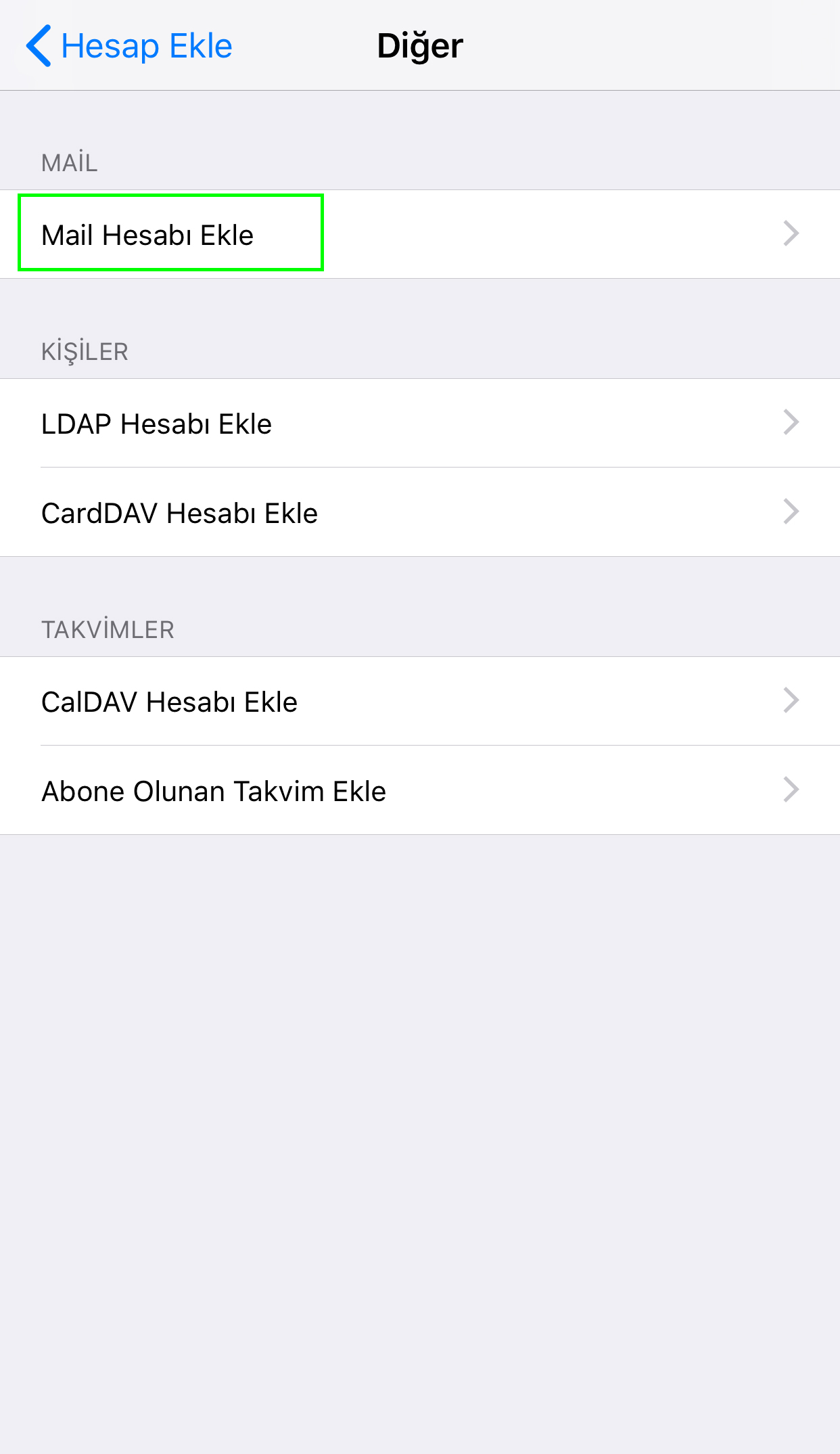
  • Mail Hesabı Ekle seçeneğine tıklayın.
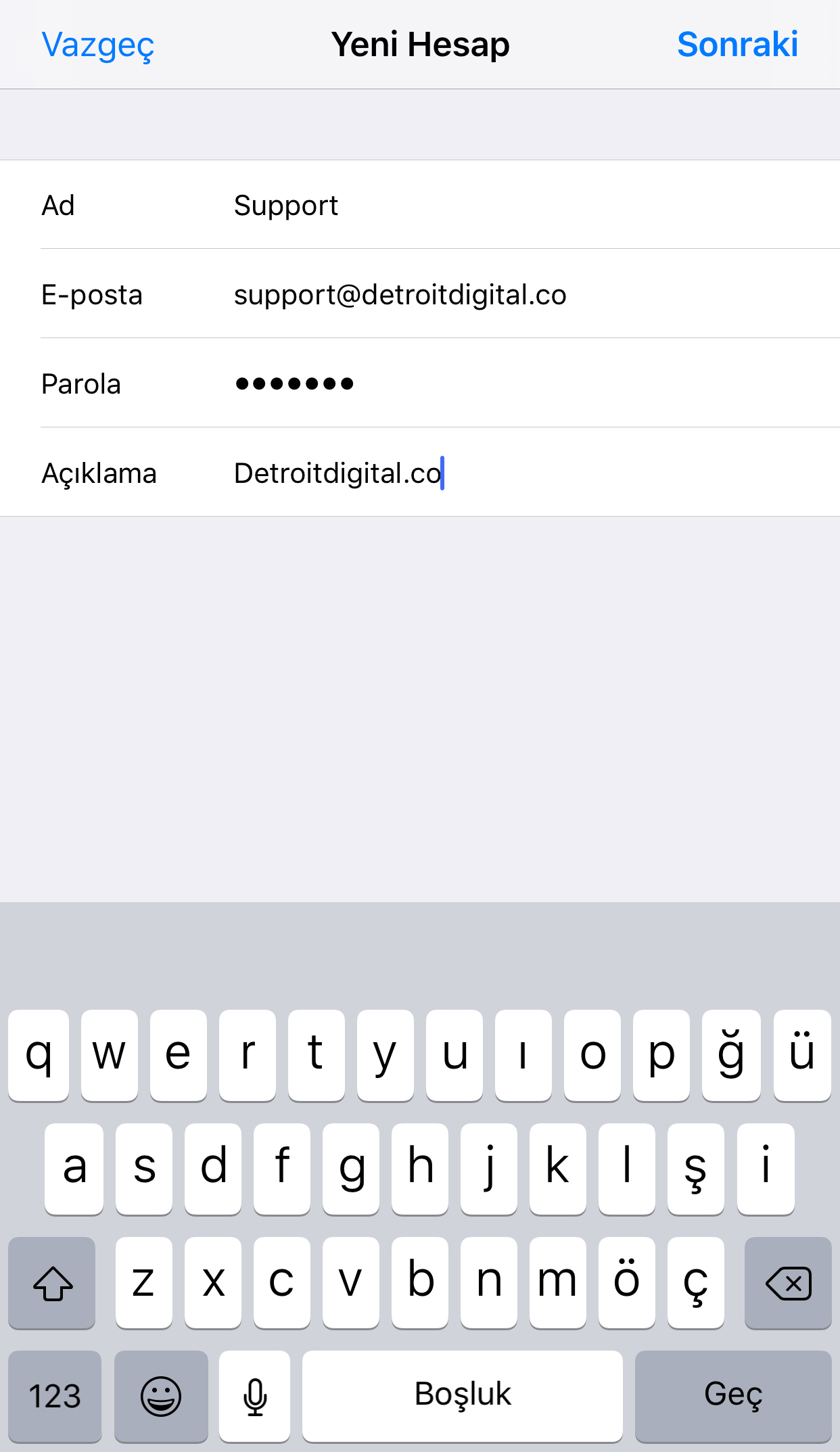
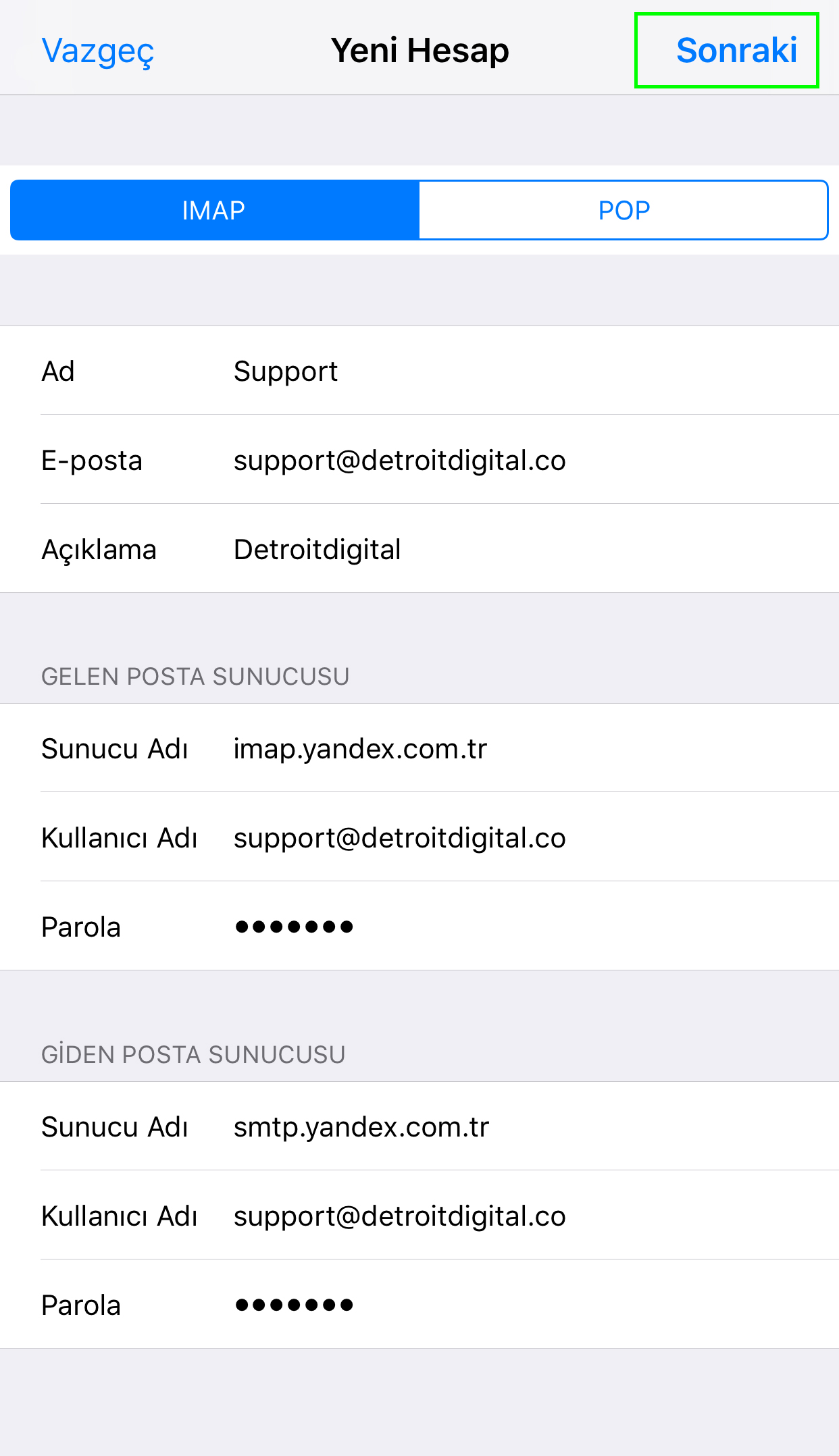
  • Bu ekranda size ait olan Ad, E-posta ve Parola bilgilerini giriniz.
  • Karşınıza gelecek ekrandan IMAP seçeneğine tıklayınız.
  • Gelen Posta Sunucusu kısmını aşağıdaki gibi doldurunuz:
    • Sunucu Adı: imap.yandex.com.tr
    • Kullanıcı Adı: Mail adresinizin tamamı
    • Parola: Mail şifreniz
  • Giden Posta Sunucusu kısmını aşağıdaki gibi doldurunuz:
    • Sunucu Adı: smtp.yandex.com.tr
    • Kullanıcı Adı: Mail adresinizin tamamı
    • Parola: Mail şifreniz
  • Tüm bilgileri doldurduktan sonra sağ üstteki Sonraki seçeneğine tıklayın
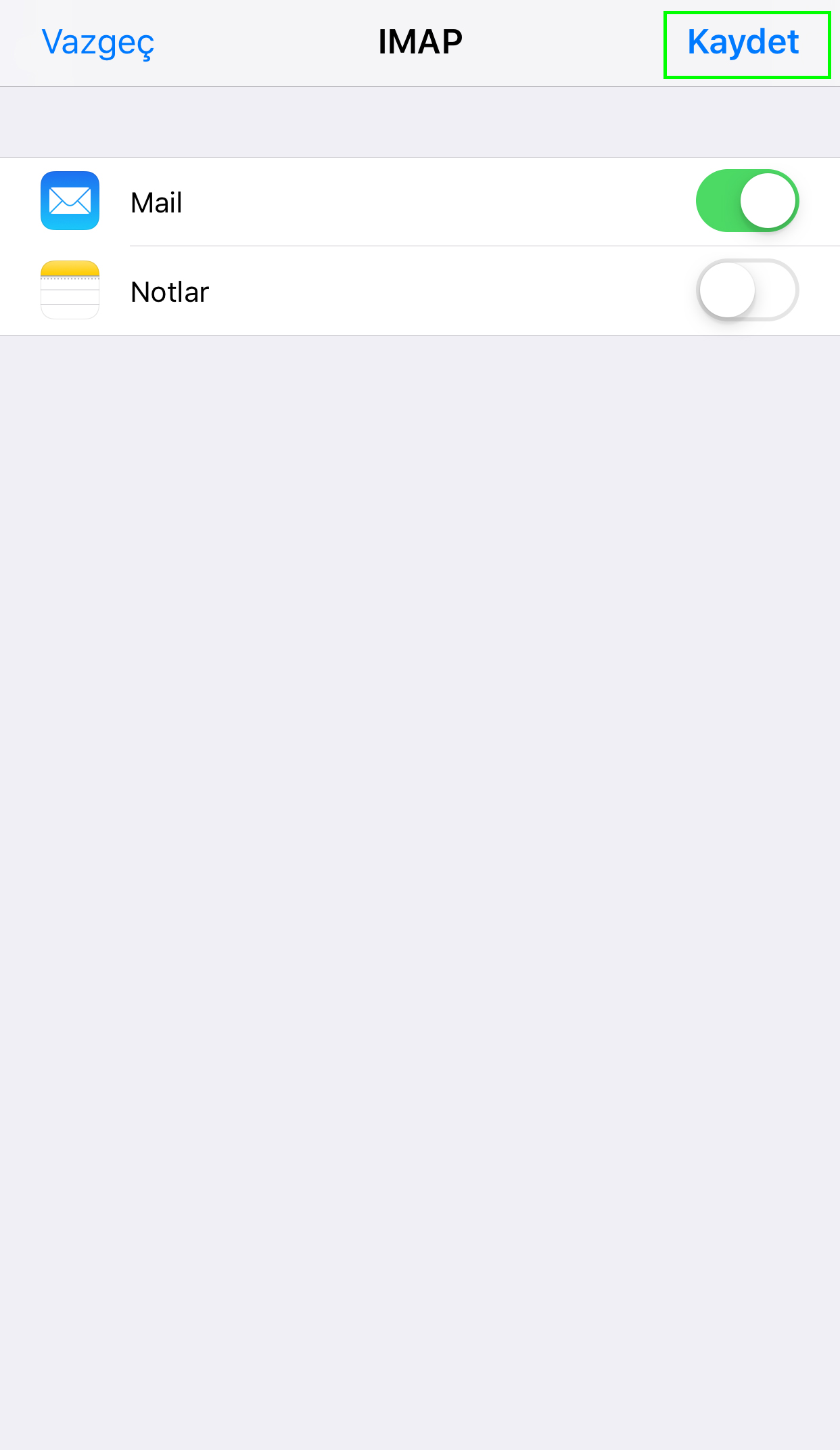
  • Gelen ekranda sağ üstte bulunan Kaydet seçeneğine tıklayın

Tebrikler!

iPhone kurulumu için izlemeniz gereken adımları tamamladınız.

Samsung (Android)

Uyarı!

Bu E-Posta adresiniz için ilk defa E-Posta Kurulumu yapıyorsanız, kuruluma başlamadan önce passport.yandex.com.tr adresine gidip E-posta ve şifreniz ile birlikte giriş yapınız. Daha sonra açılan sayfada Kaydı Tamamla butonuna tıklayarak giriş yapınız.

Mail kurulumuna şimdi devam edebilirsiniz.
Outlook

Uyarı!

Bu E-Posta adresiniz için ilk defa E-Posta Kurulumu yapıyorsanız, kuruluma başlamadan önce passport.yandex.com.tr adresine gidip E-posta ve şifreniz ile birlikte giriş yapınız. Daha sonra açılan sayfada Kaydı Tamamla butonuna tıklayarak giriş yapınız.

Mail kurulumuna şimdi devam edebilirsiniz.
screenshot
screenshot
screenshot
screenshot
screenshot
screenshot
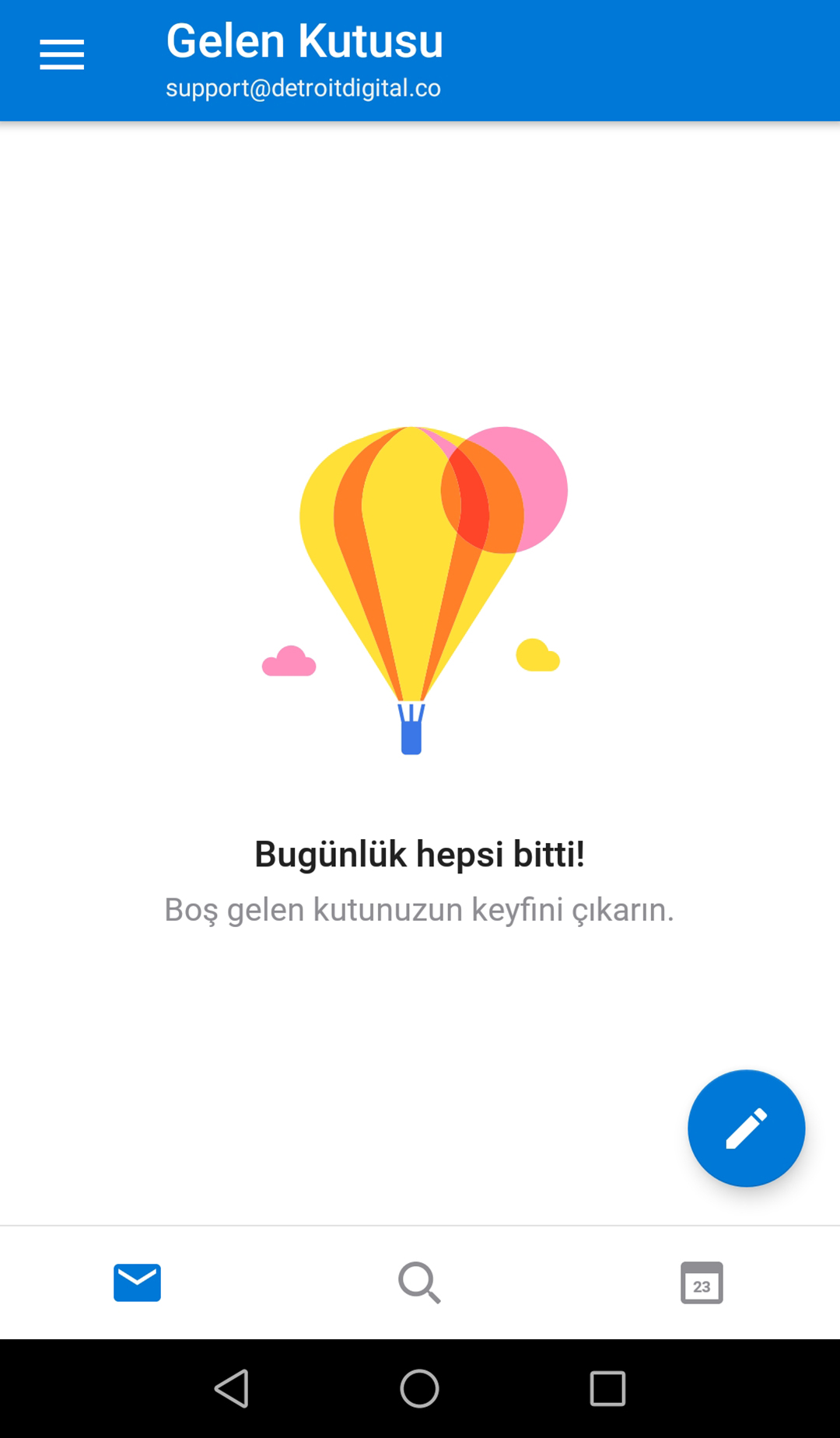
  • Telefonunuzda Outlook uygulamasını açın.
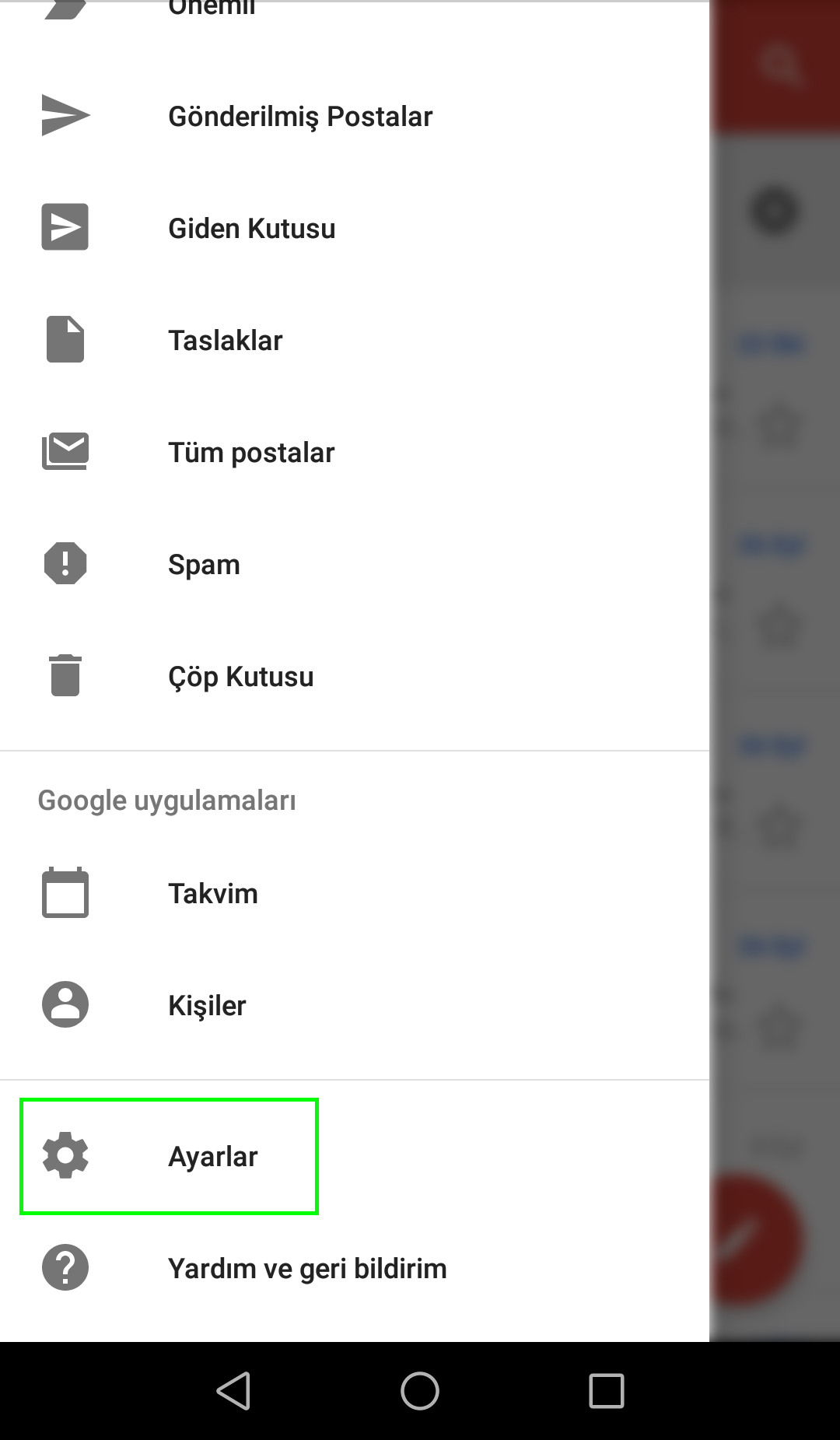
  • Eğer daha önce başka bir mail hesabı kurulumu yaptıysanız
    • Ayarlar kısmını açınız.
  • Eğer ilk defa outlook uygulumasına mail kuracaksanız
    • Başlayın sekmesine tıklayınız.
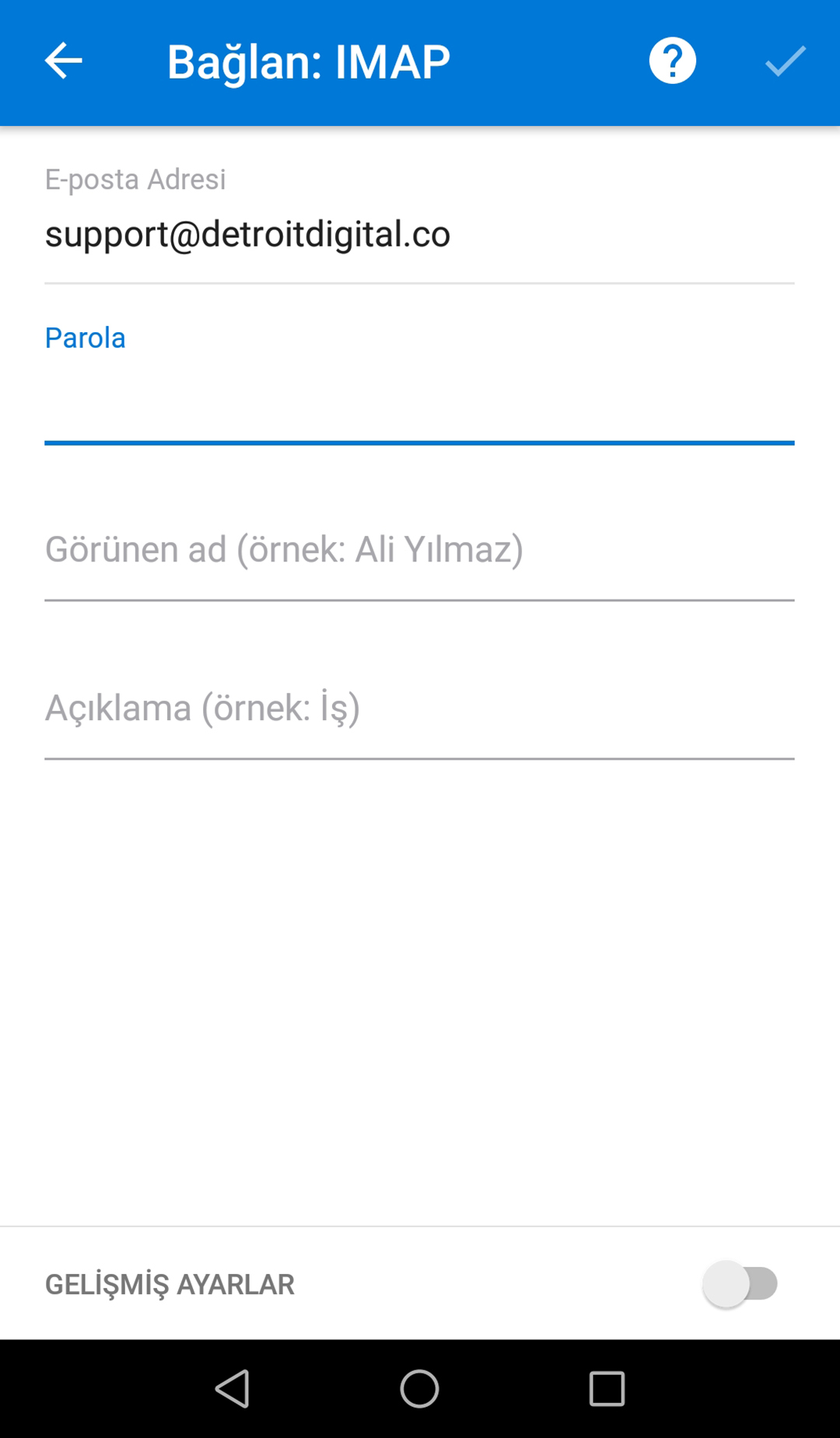
  • Karşınıza gelen Hesap ekle bölümünde E-posta adresinizi yazarak devam ediniz.
  • Ardından E-posta Şifrenizi ve Adınızı giriniz.
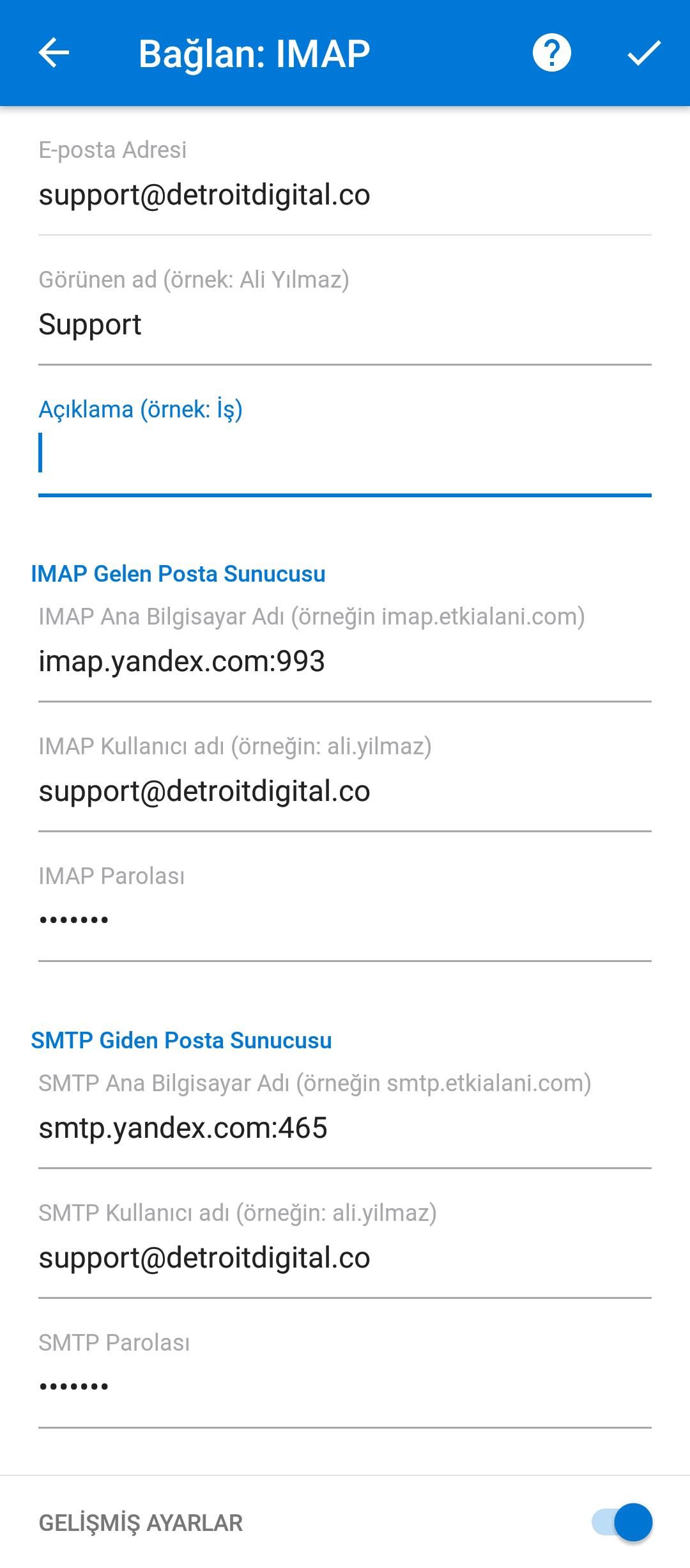
  • Bu kısımda gelen bilgilerin aşağıdaki gibi olduğundan emin olunuz
    • IMAP Gelen Posta Sunucusu
      • IMAP Ana Bilgisayar Adı: imap.yandex.com:993
      • IMAP Kullanıcı Adı: Mail adresinizin tamamı
      • IMAP Parolası: Mail hesabınızın şifresi
    • SMTP Giden Posta Sunucusu
      • SMTP Ana Bilgisayar Adı: smtp.yandex.com:465
      • SMTP Kullanıcı Adı: Mail adresinizin tamamı
      • SMTP Parolası: Mail hesabınızın şifresi

Tebrikler!

Outlook E-Posta kurulumu için izlemeniz gereken adımları tamamladınız.

Gmail

Uyarı!

Bu E-Posta adresiniz için ilk defa E-Posta Kurulumu yapıyorsanız, kuruluma başlamadan önce passport.yandex.com.tr adresine gidip E-posta ve şifreniz ile birlikte giriş yapınız. Daha sonra açılan sayfada Kaydı Tamamla butonuna tıklayarak giriş yapınız.

Mail kurulumuna şimdi devam edebilirsiniz.
screenshot
screenshot
screenshot
screenshot
screenshot
screenshot
screenshot
screenshot
screenshot
screenshot
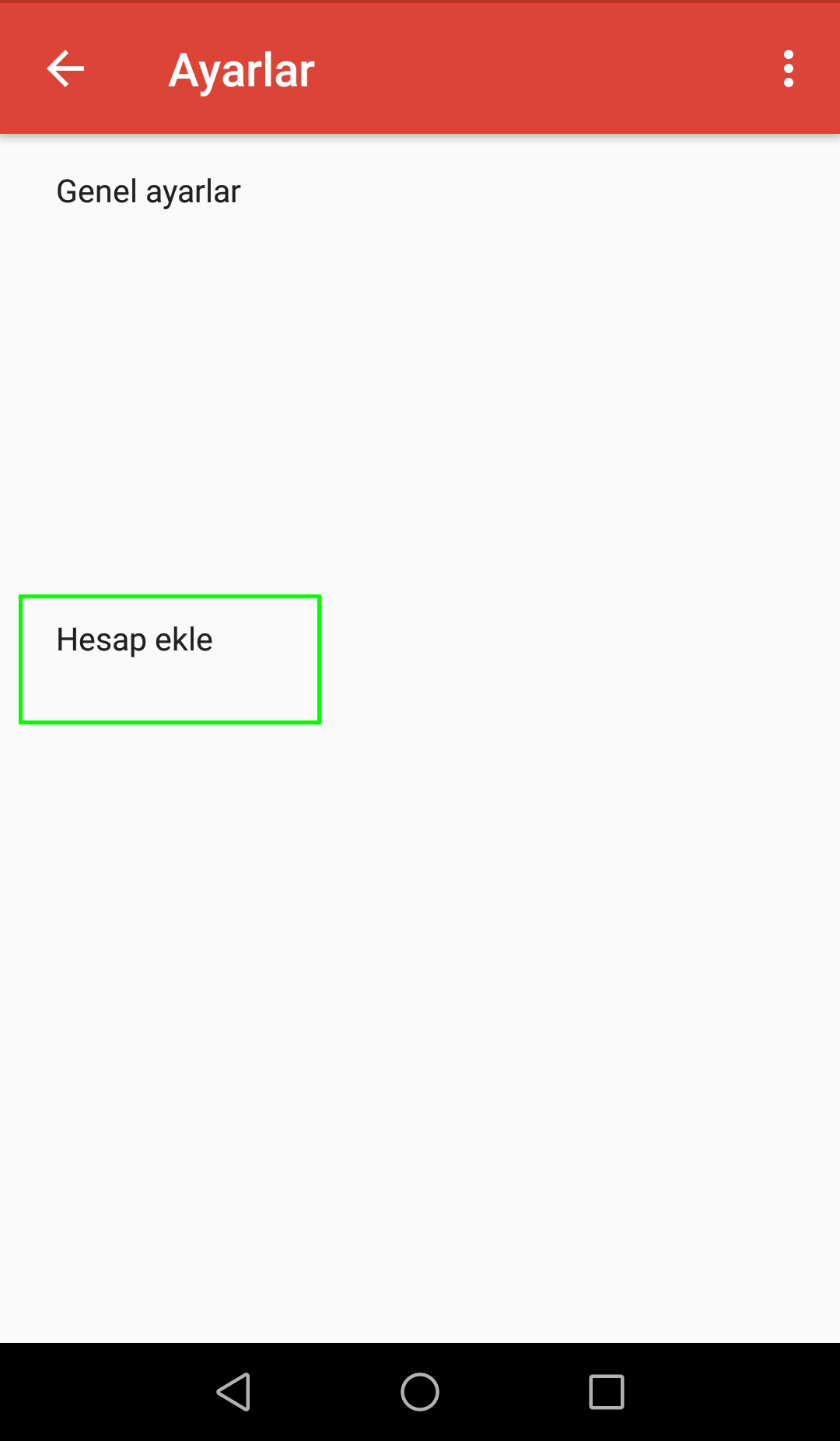
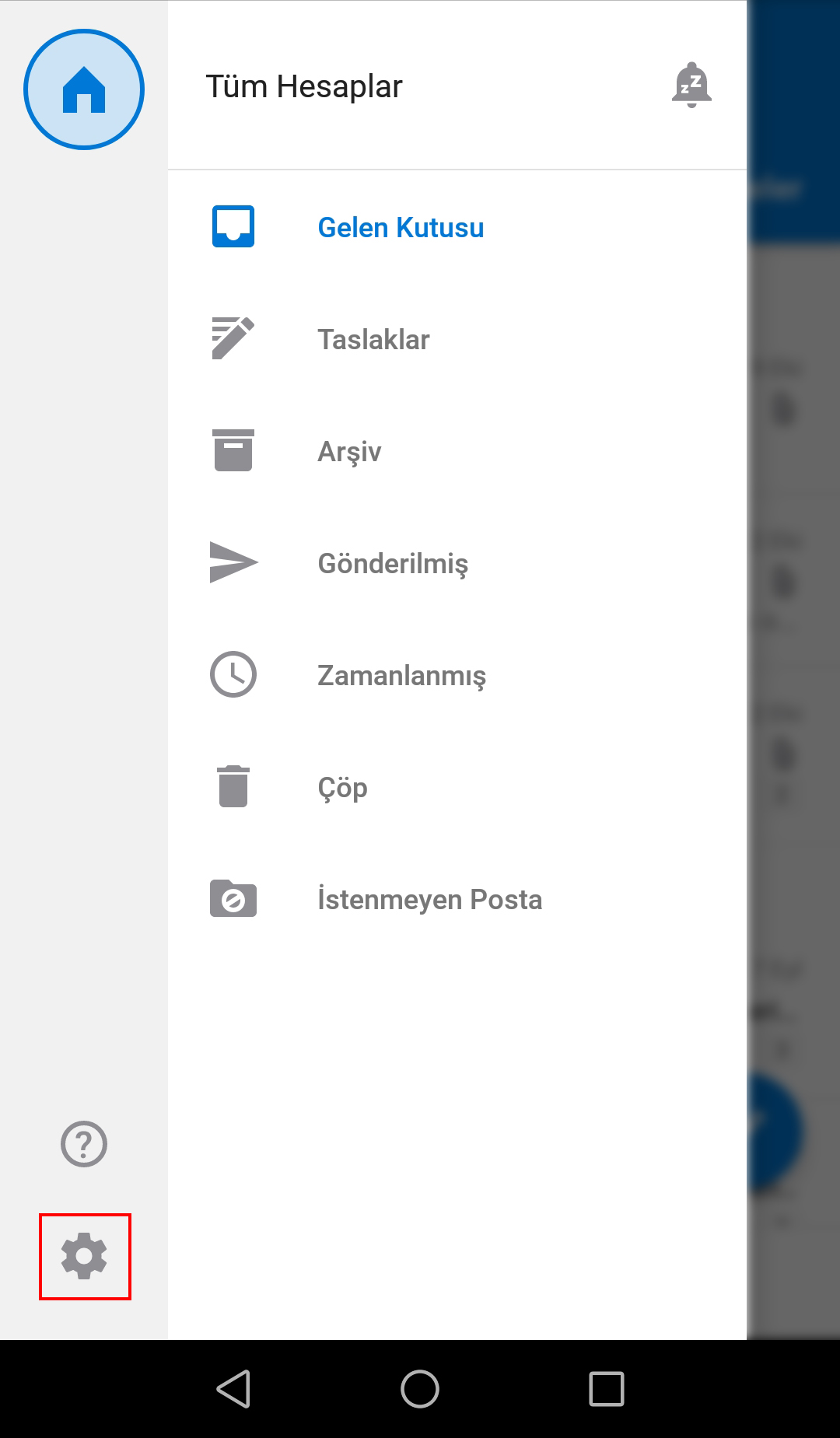
  • Gmail uygulaması üzerinden Ayarlar bölümüne gidiniz.
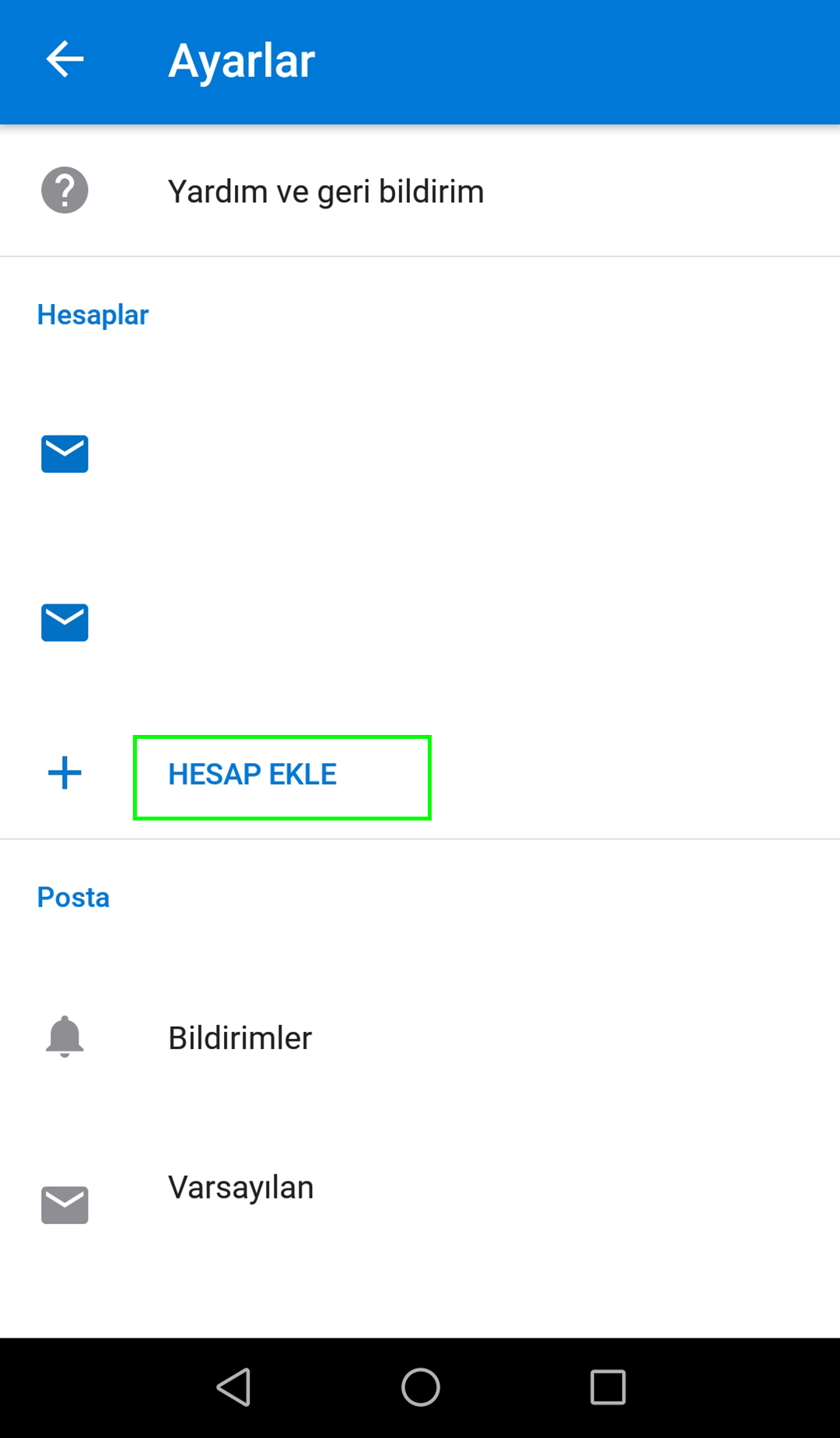
  • Hesap ekle Seçeneğine tıklayınız.
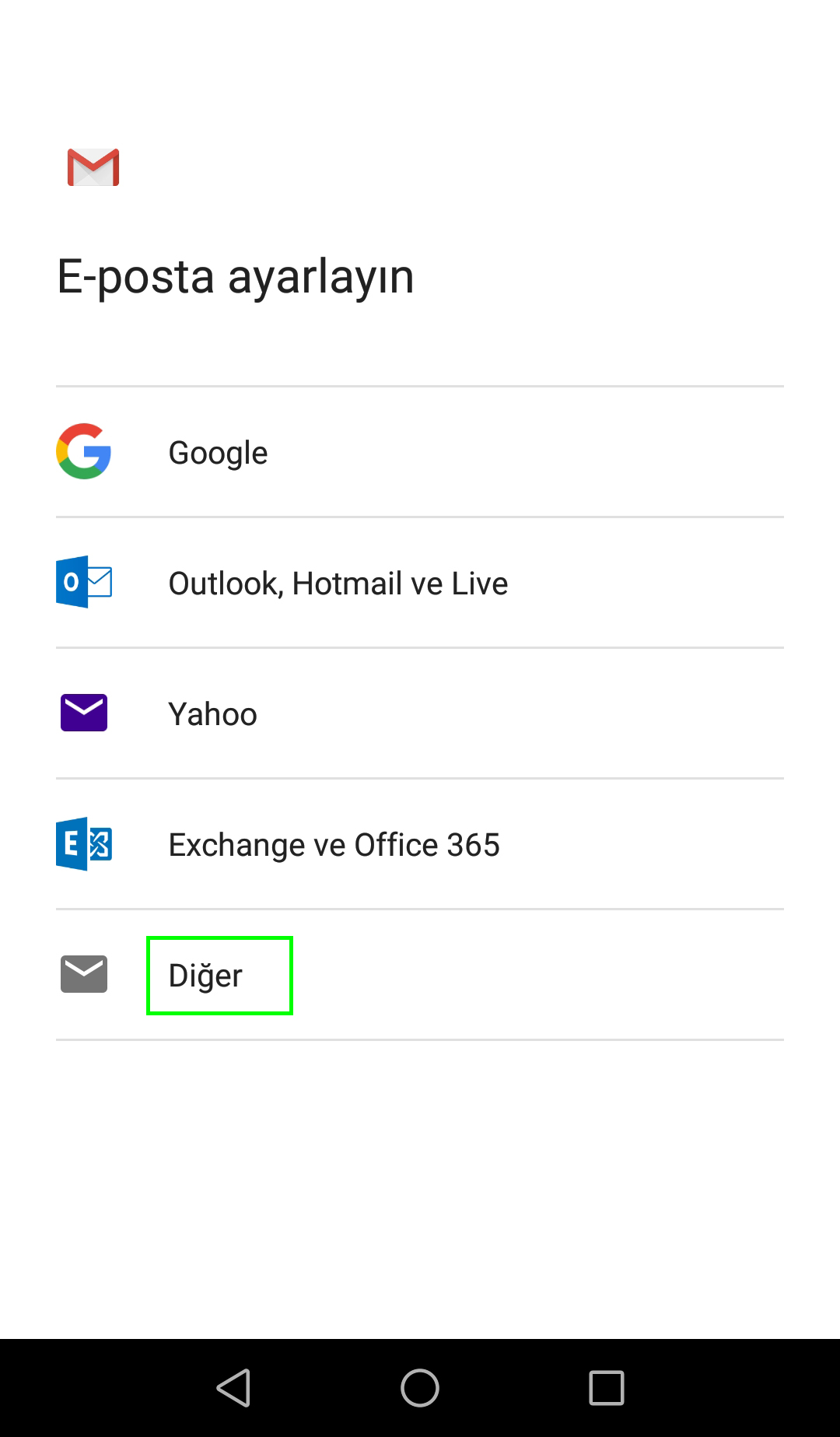
  • E-Posta ayarları kısmından Diğer seçeneğine tıklayınız.
  • Karşınıza çıkacak hesap tercihlerinden en altta yer alacak olan Diğer seçeneğini seçin.
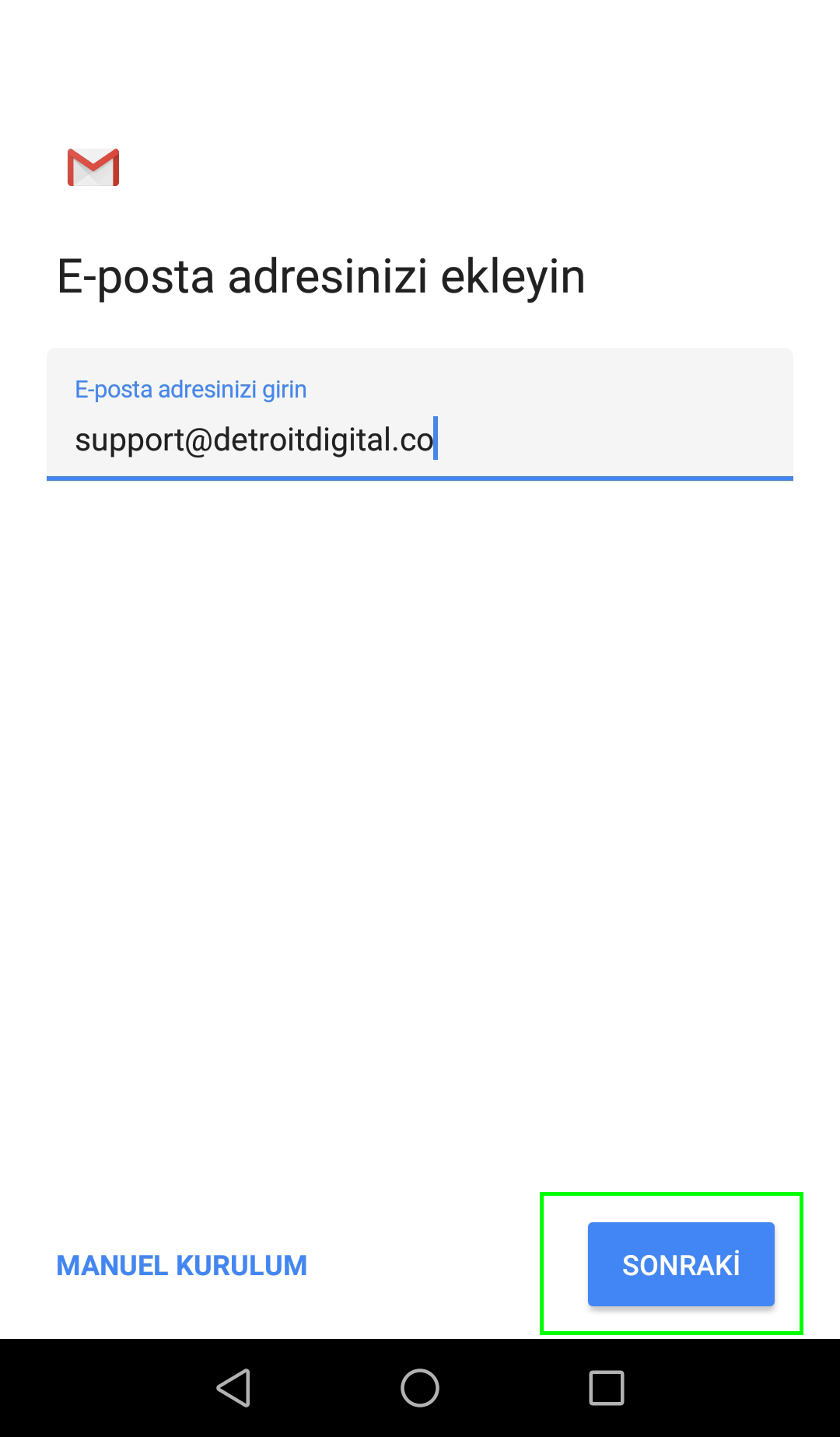
  • E-Mail Adresinizi girin ve Sonraki butonuna tıklayın.
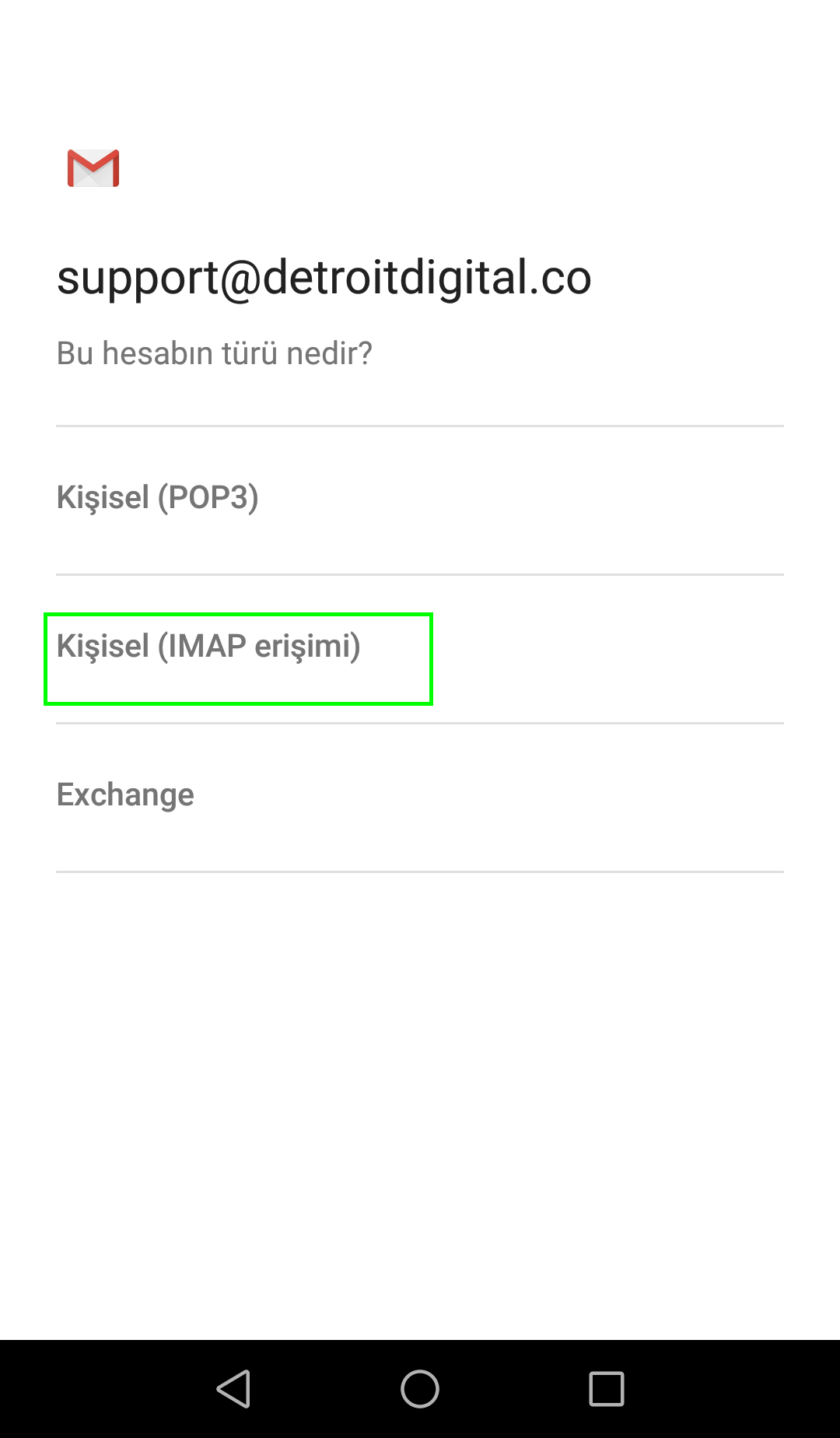
  • Karşınıza çıkacak olan ekranda Kişisel (IMAP erişimi) butonuna tıklayın.
  • Gelen Sunucu ayarları kısmını aşağıdaki gibi doldurup Sonraki butonuna tıklayınız.
    • Kullanıcı Adı: Mail adresinizin tamamı
    • Parola: Mail şifreniz
    • Sunucu: imap.yandex.com.tr
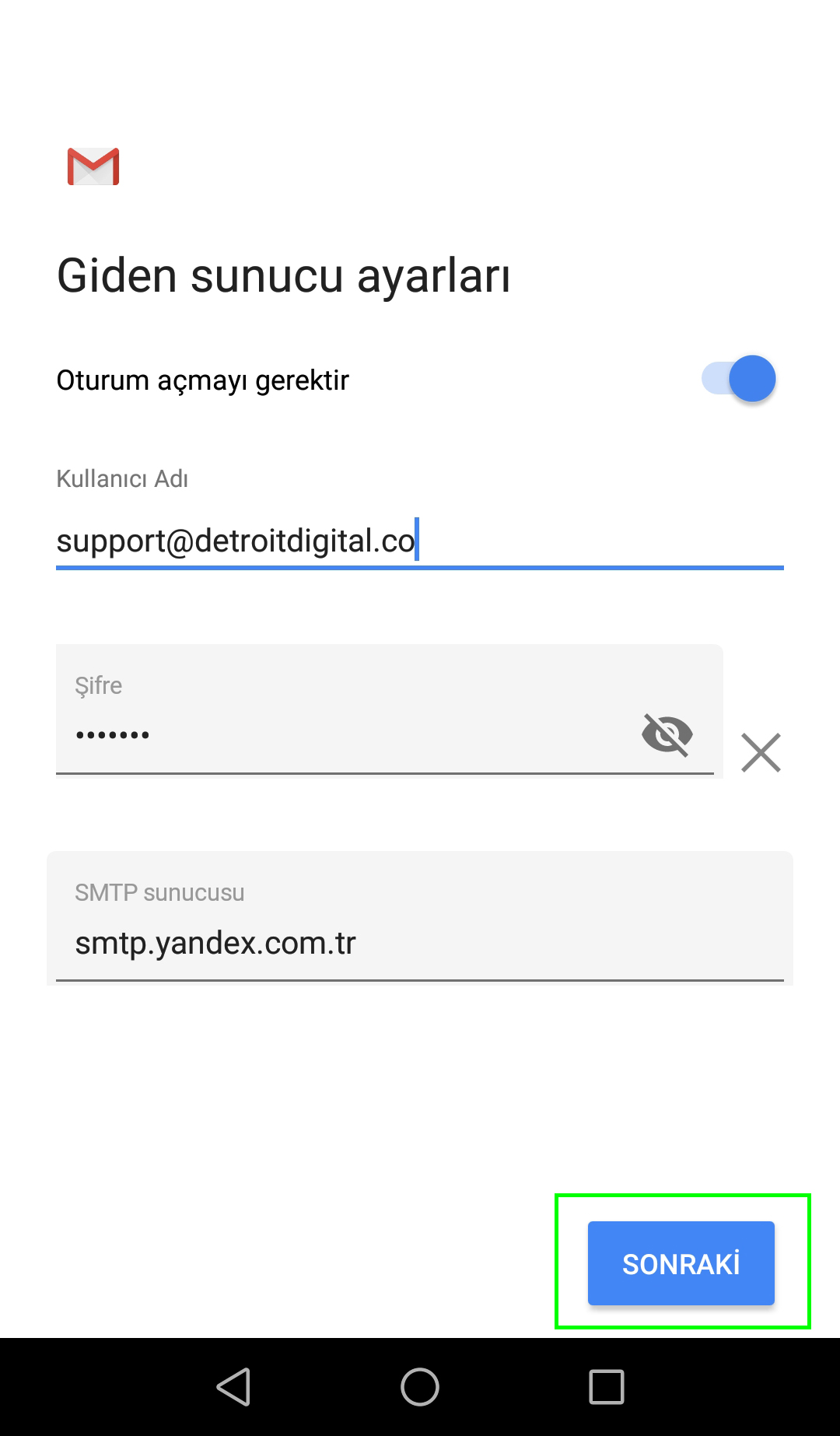
  • Giden Sunucu ayarları kısmını aşağıdaki gibi doldurup Sonraki butonuna tıklayınız.
    • Kullanıcı Adı: Mail adresinizin tamamı
    • Parola: Mail şifreniz
    • Sunucu: smtp.yandex.com.tr
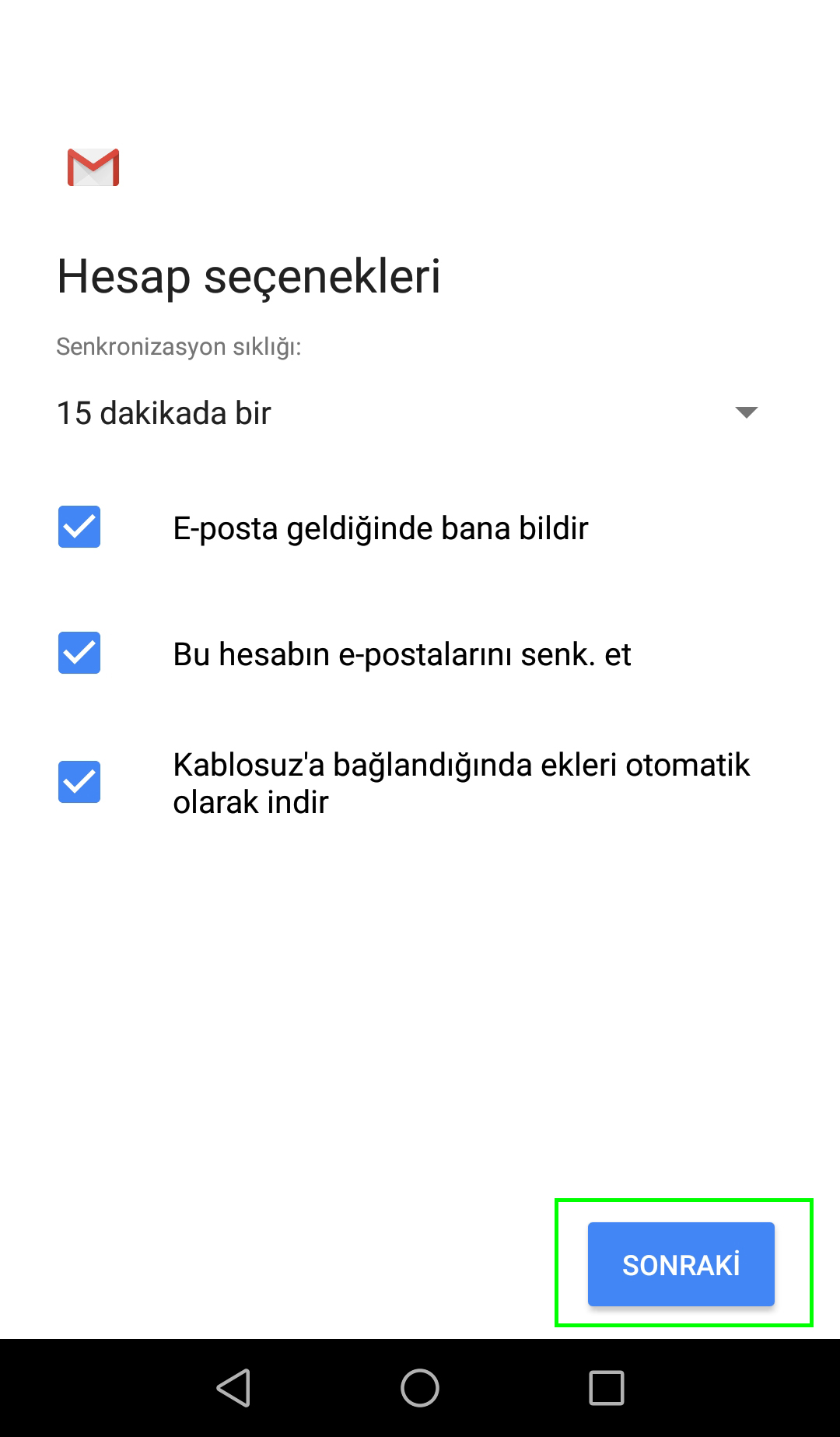
  • Hesap Seçenekleri bölümünü kişisel tercihlerinize göre ayarlayıp Sonraki butonuna tıklayınız.
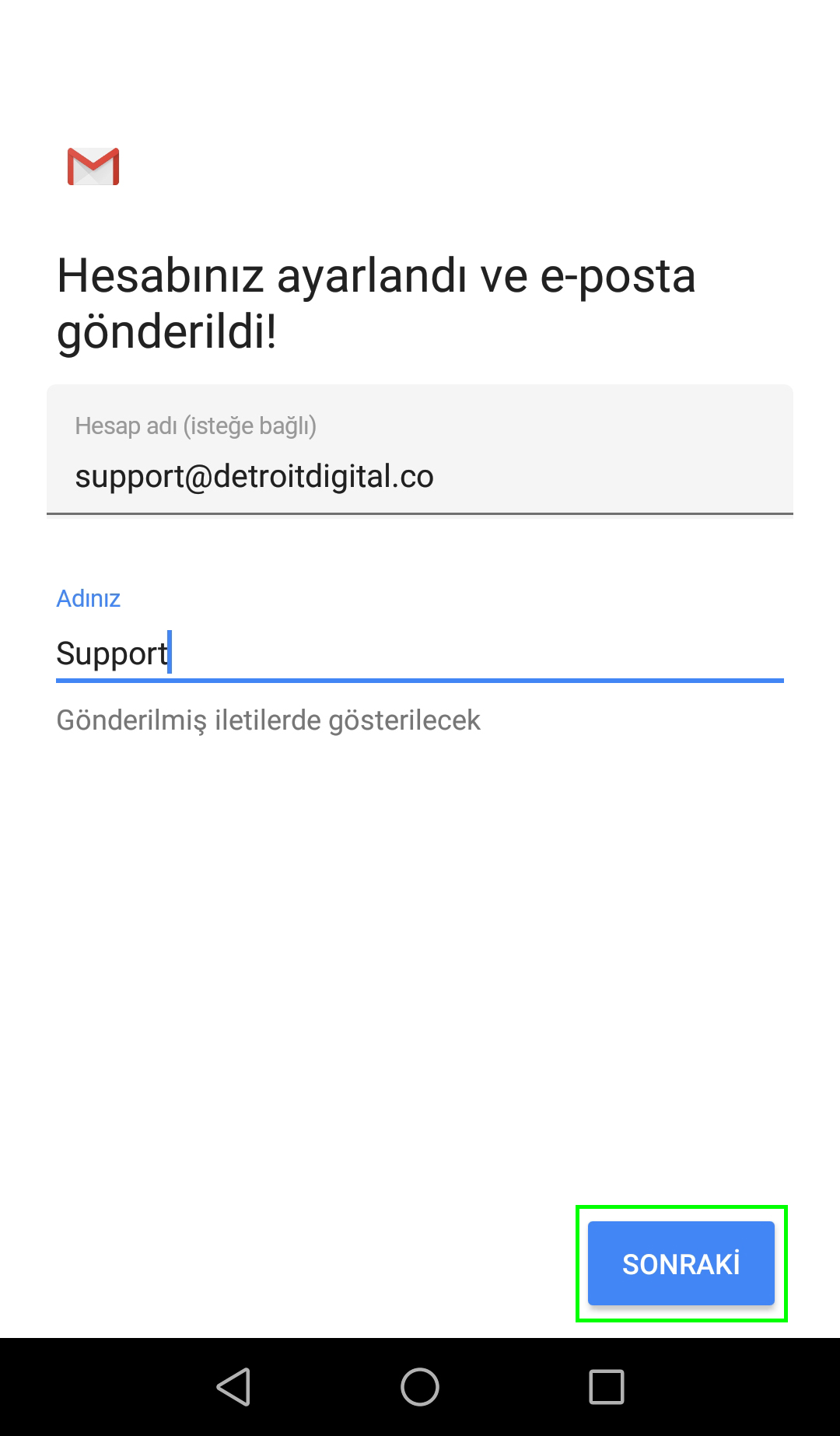
  • Son olarak E-posta Adınızı girip kurulum işlemini bitirebilirsiniz.

Tebrikler!

Gmail E-Posta kurulumu için izlemeniz gereken adımları tamamladınız.

Mac & PC

Outlook 365

Uyarı!

Bu E-Posta adresiniz için ilk defa E-Posta Kurulumu yapıyorsanız, kuruluma başlamadan önce passport.yandex.com.tr adresine gidip E-posta ve şifreniz ile birlikte giriş yapınız. Daha sonra açılan sayfada Kaydı Tamamla butonuna tıklayarak giriş yapınız.

Mail kurulumuna şimdi devam edebilirsiniz.
screenshot
screenshot
screenshot
screenshot
screenshot
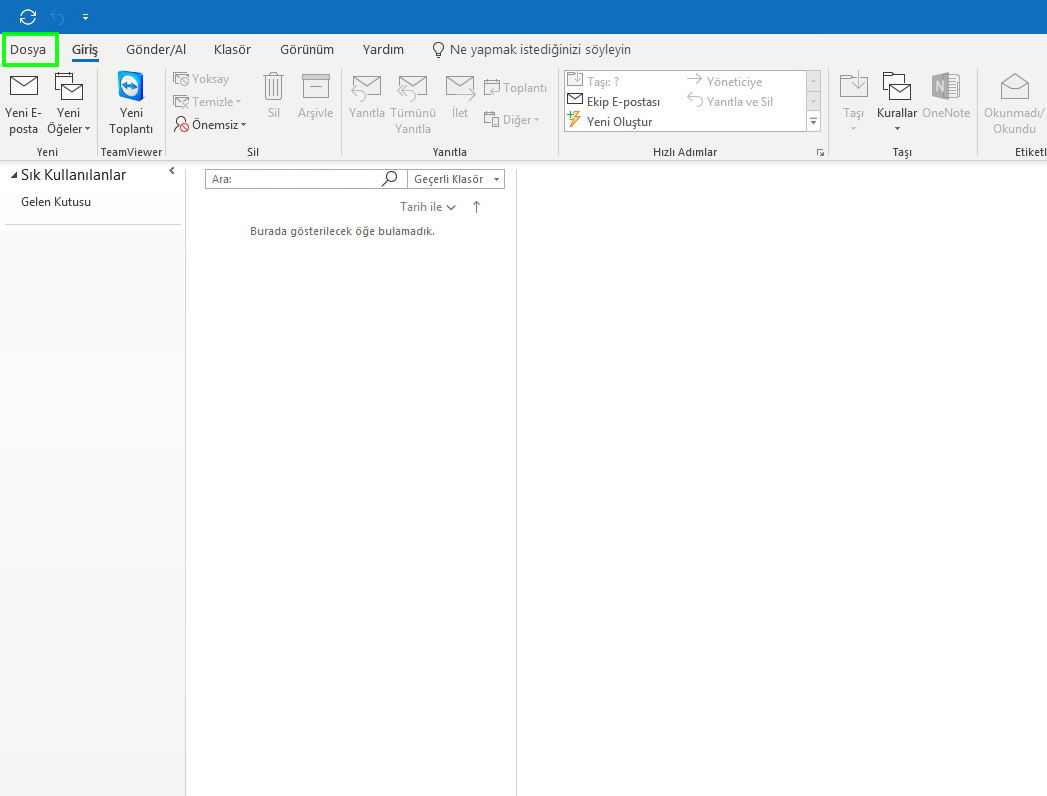
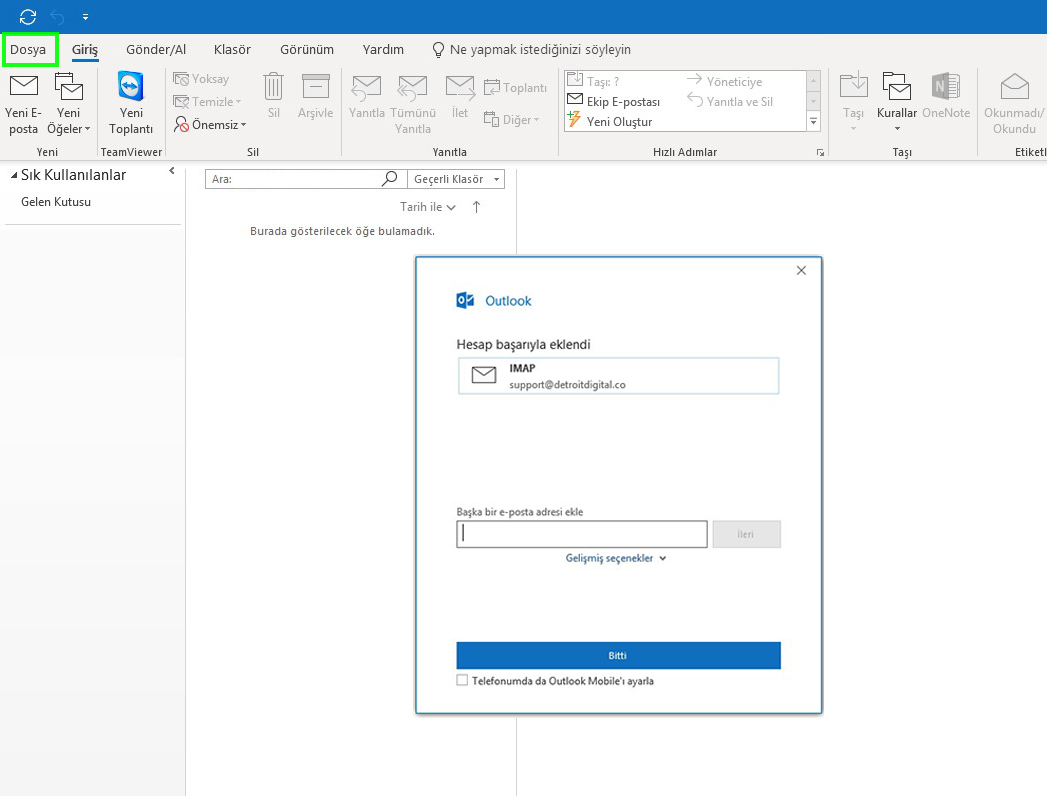
  • Outlook programını açınız.
  • Menüden Dosya'ya tıklayın
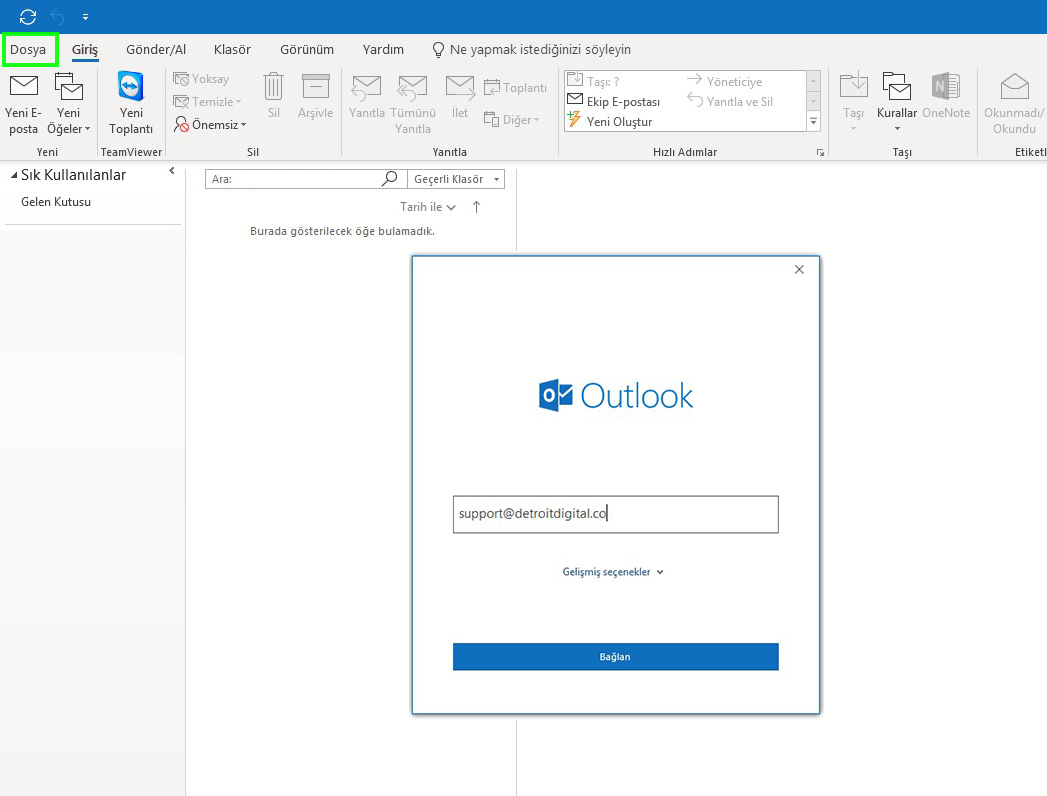
  • Hesap Ekle butonuna tıklayınız.
  • E-Posta adresinizi yazınız ardından, Bağlan butonuna tıklayınız.
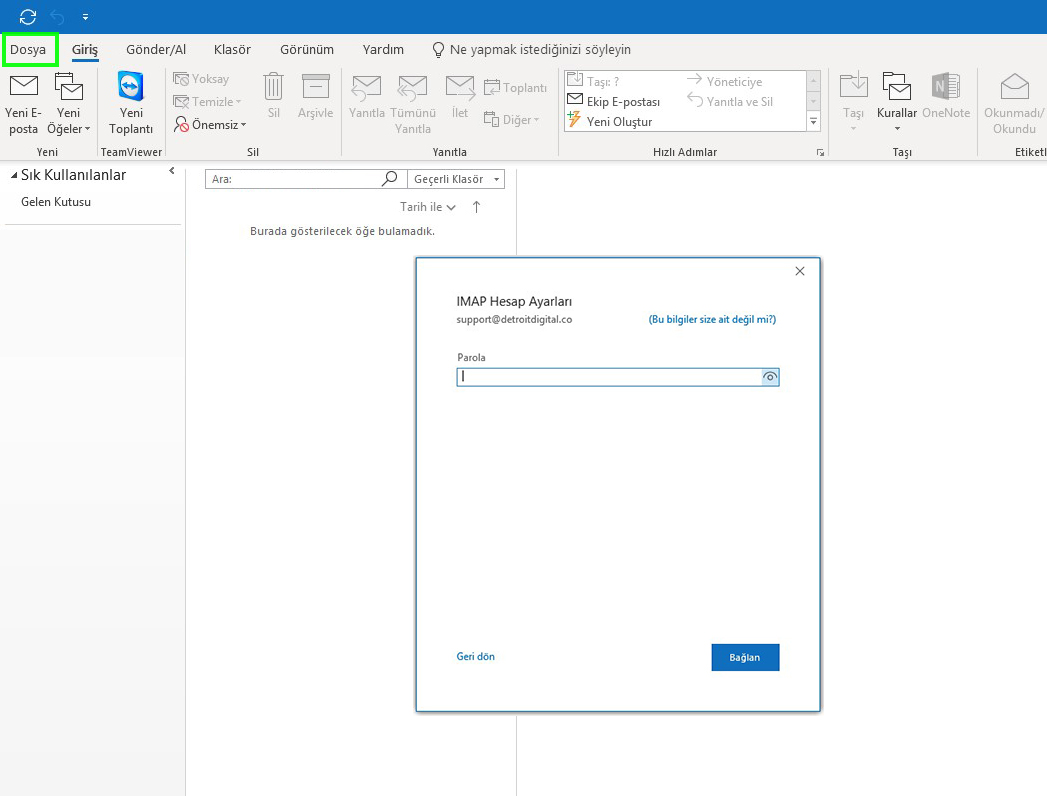
  • Karşınıza gelen ekranda E-posta şifrenizi girip, Bağlan butonuna tıklayınız.
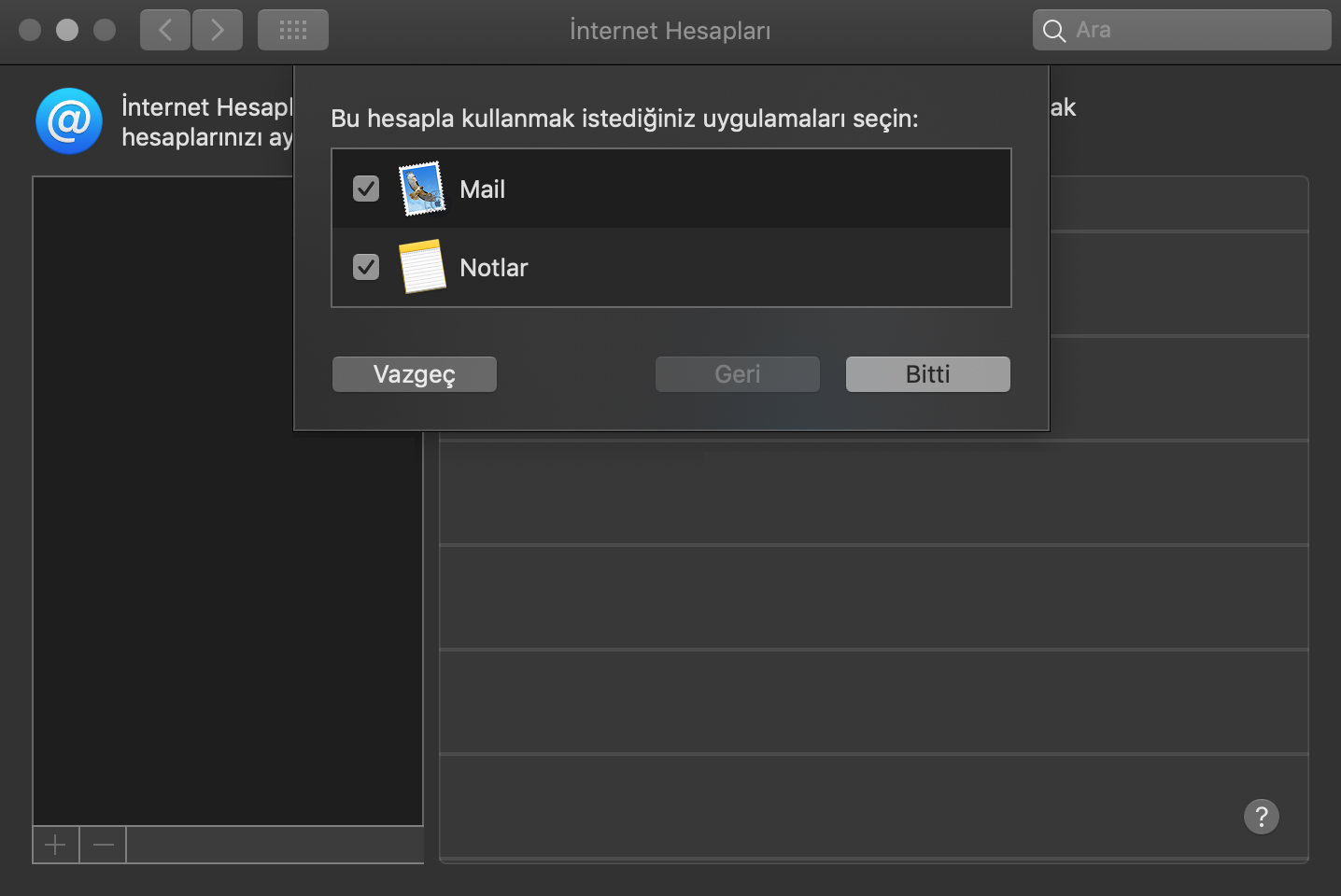
  • Bitti butonuna basarak kurulumu bitirebilirsiniz.

Tebrikler!

Outlook 365 için e-posta kurulumu için izlemeniz gereken adımları tamamladınız.

Mac OS

Uyarı!

Bu E-Posta adresiniz için ilk defa E-Posta Kurulumu yapıyorsanız, kuruluma başlamadan önce passport.yandex.com.tr adresine gidip E-posta ve şifreniz ile birlikte giriş yapınız. Daha sonra açılan sayfada Kaydı Tamamla butonuna tıklayarak giriş yapınız.

Mail kurulumuna şimdi devam edebilirsiniz.
screenshot
screenshot
screenshot
screenshot
screenshot
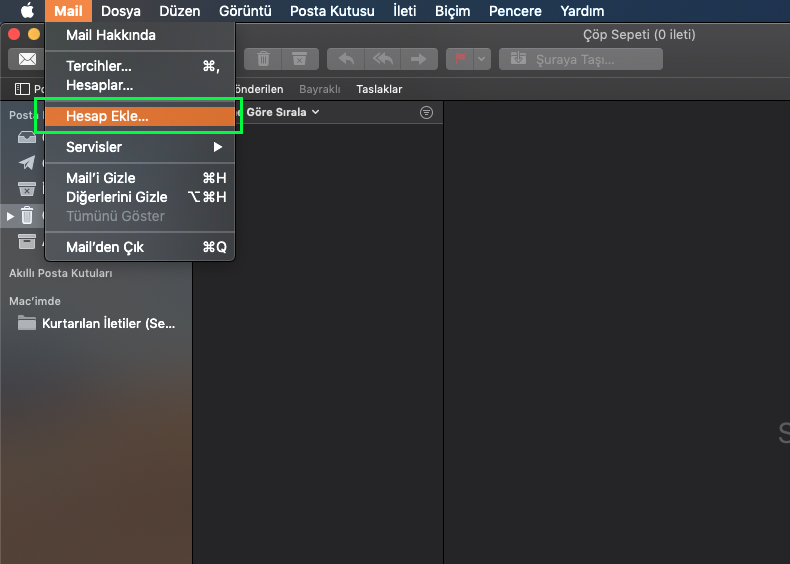
  • Mail uygulamasını açın.
  • Üst menüdeki Mail seçeneğinden Hesap Ekle menüsüne tıklayınız.
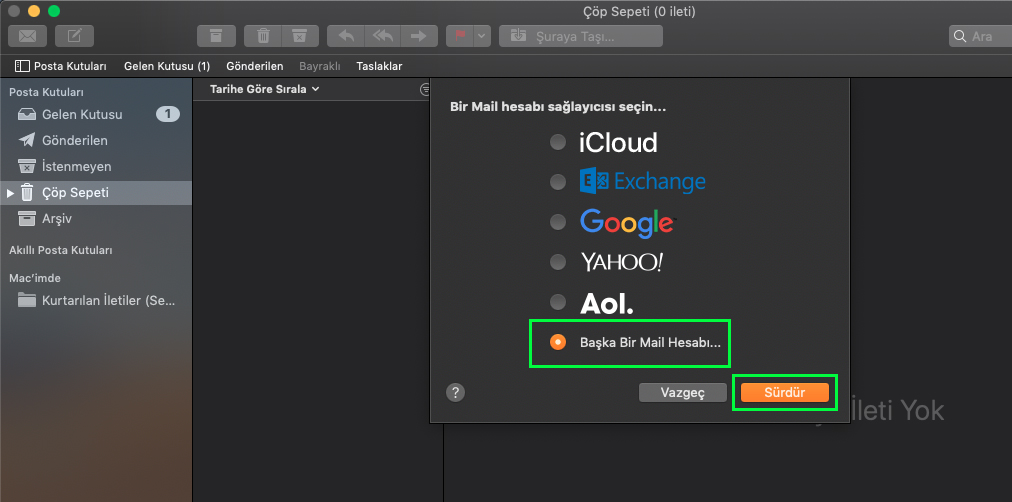
  • Ekrana gelen pencerede Başka Bir Mail Hesabı... seçeneğini seçip Sürdür butonuna tıklayınız.
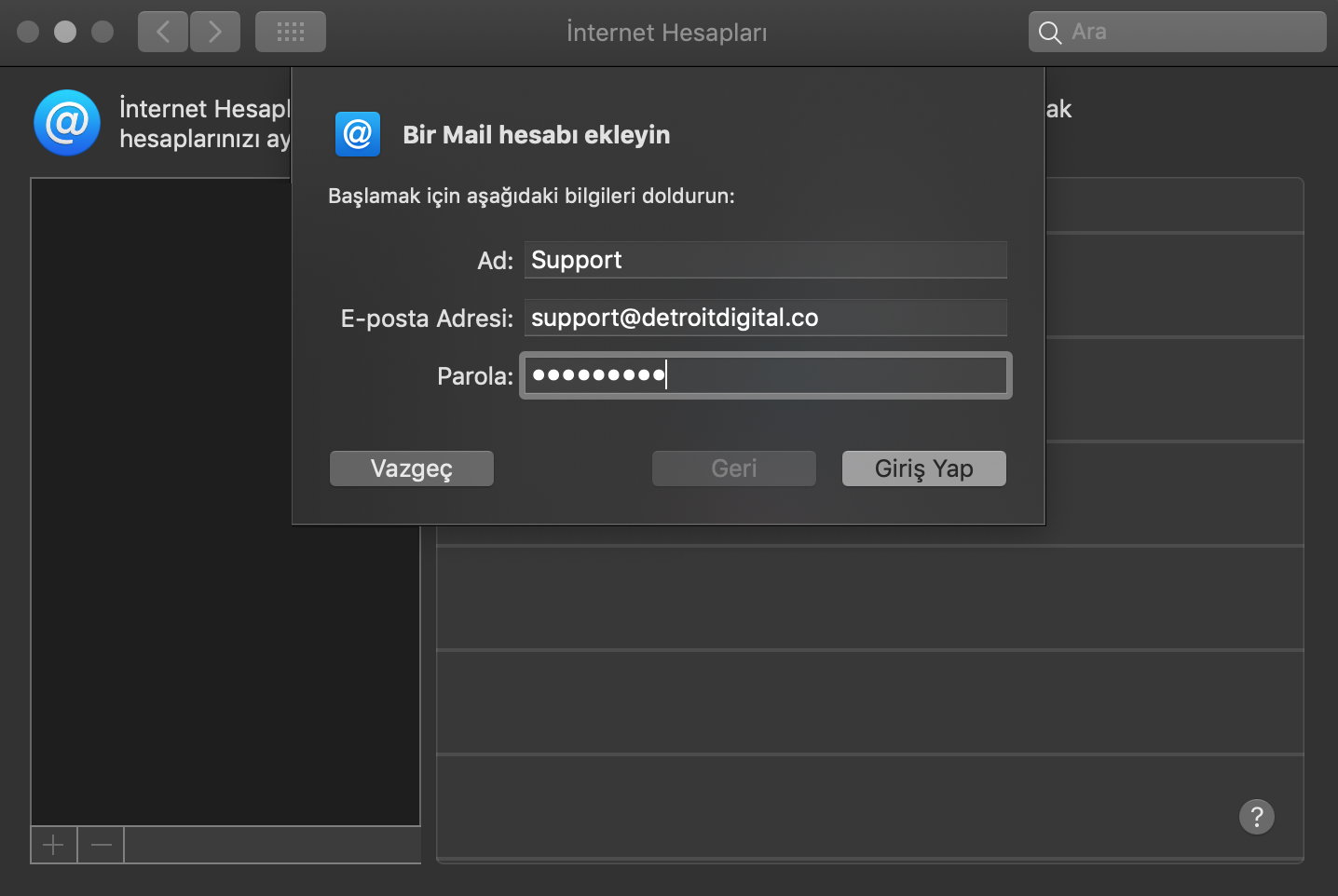
  • Sonraki ekranda Ad, E-posta Adresinizi ve Şifrenizi giriniz.
  • Giriş Yap butonuna tıklayınız.
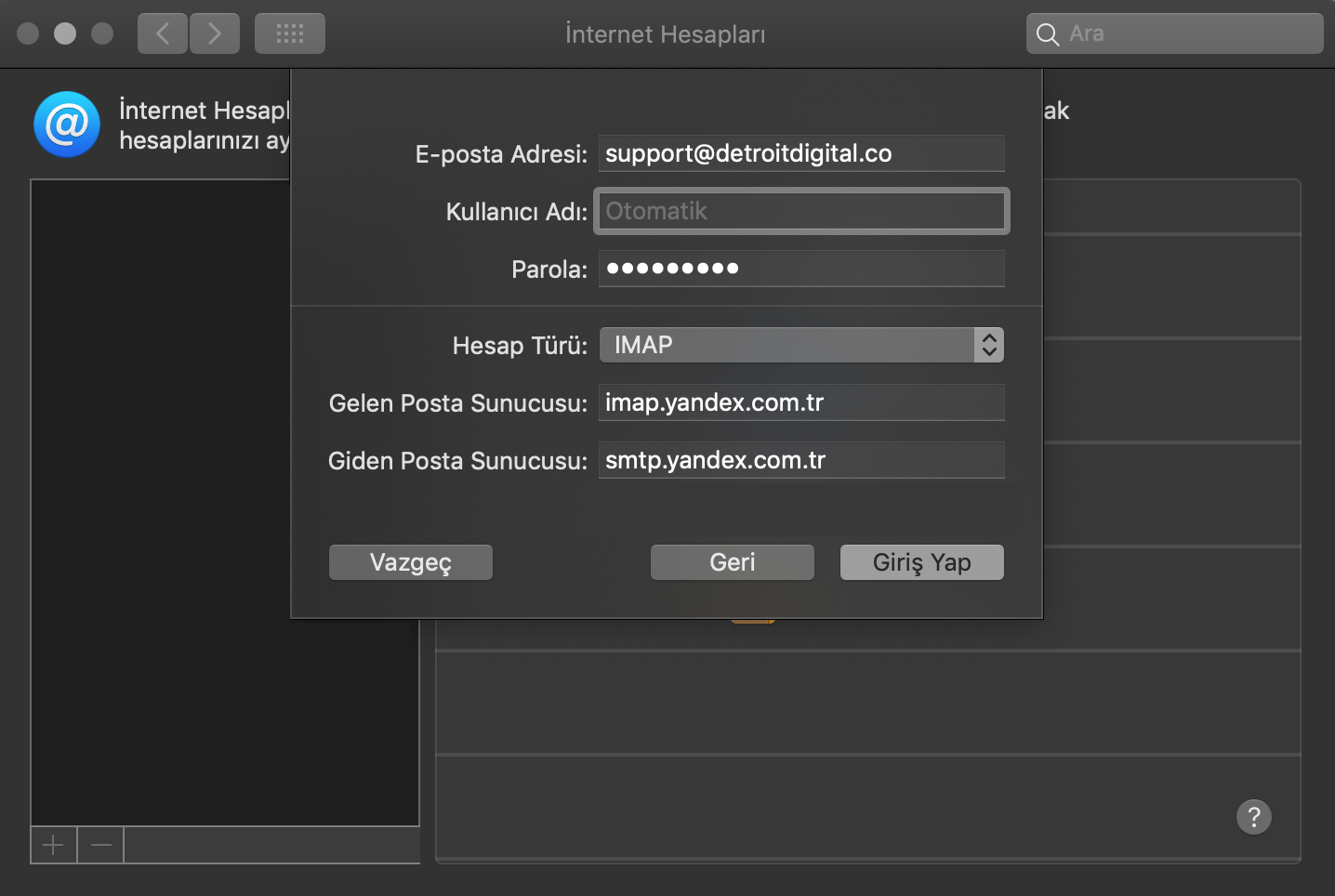
  • Karşınıza gelen ekrandaki alanları aşağıdaki gibi doldurunuz.
    • Hesap Türü: IMAP
    • Gelen Posta Sunucusu: imap.yandex.com.tr
    • Giden Posta Sunucusu: smtp.yandex.com.tr
  • Giriş Yap butonuna tıklayınız.
  • Bitti butonuna tıklayınız.

Tebrikler!

Mac OS için e-posta kurulumu için izlemeniz gereken adımları tamamladınız.

Outlook 2016

Uyarı!

Bu E-Posta adresiniz için ilk defa E-Posta Kurulumu yapıyorsanız, kuruluma başlamadan önce passport.yandex.com.tr adresine gidip E-posta ve şifreniz ile birlikte giriş yapınız. Daha sonra açılan sayfada Kaydı Tamamla butonuna tıklayarak giriş yapınız.

Mail kurulumuna şimdi devam edebilirsiniz.
screenshot
screenshot
screenshot
screenshot
screenshot
screenshot
screenshot
screenshot
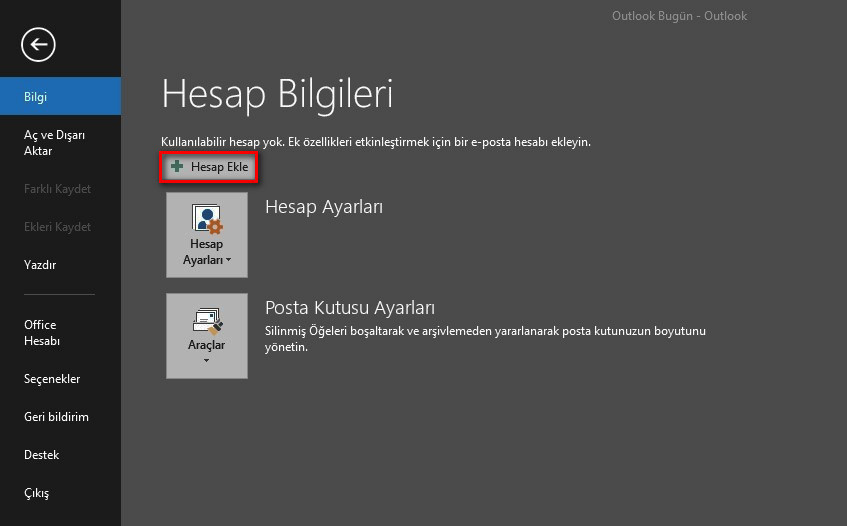
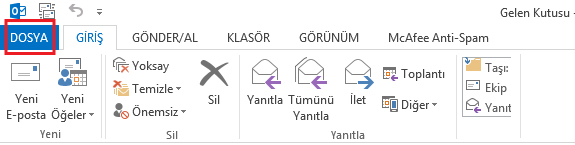
  • Outlook programını açınız.
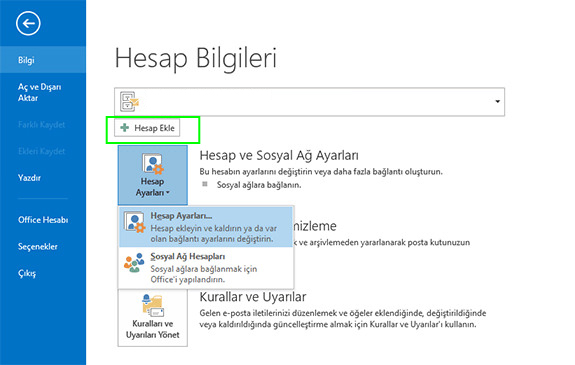
  • Dosya menüsünden Hesap Ekle butonuna tıklayınız.
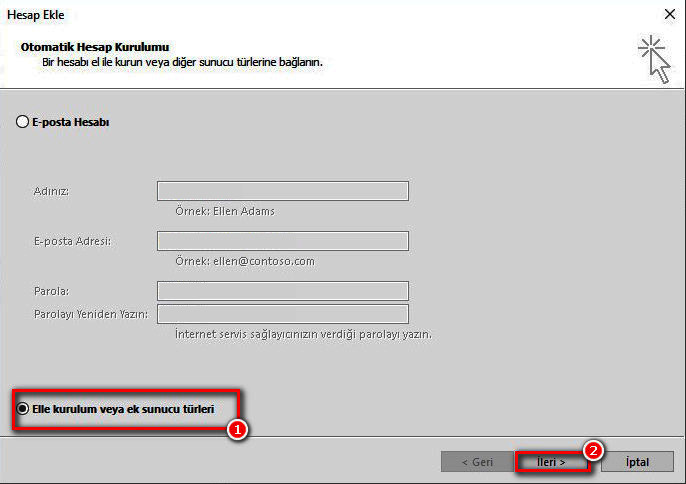
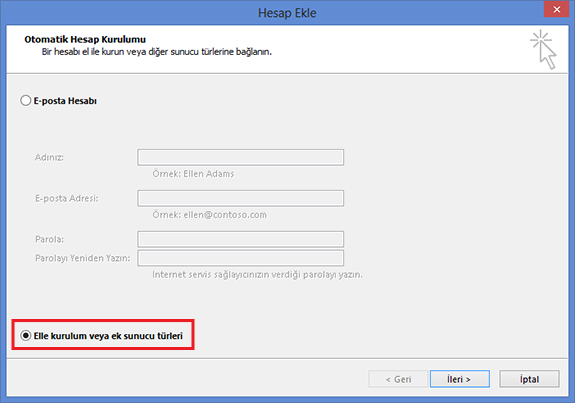
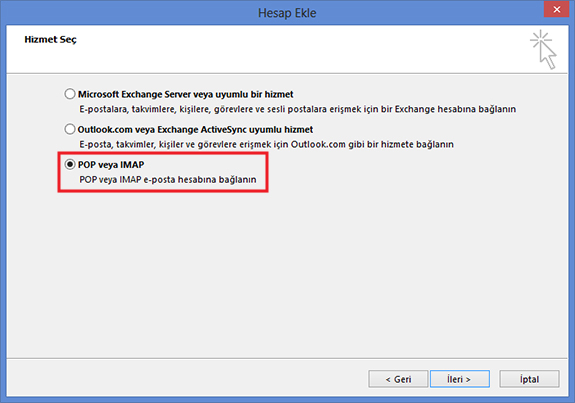
  • Elle kurulum veya ek sunucu türleri seçeneğini işaretleyerek İleri butonuna tıklayınız.
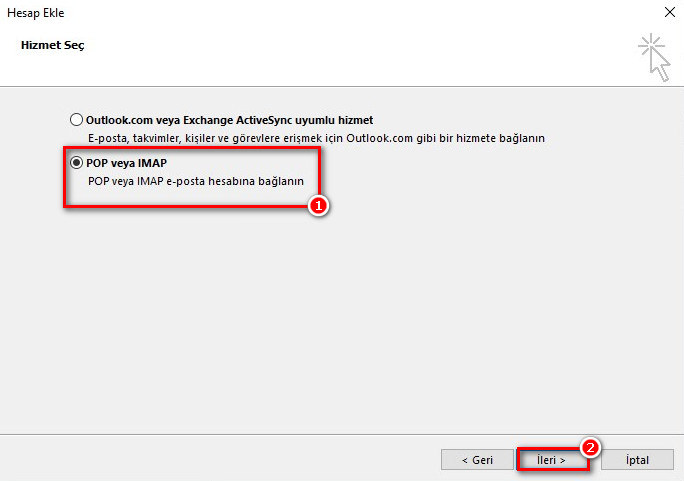
  • POP veya IMAP seçeneğini işaretleyerek ileri butonuna tıklayınız.
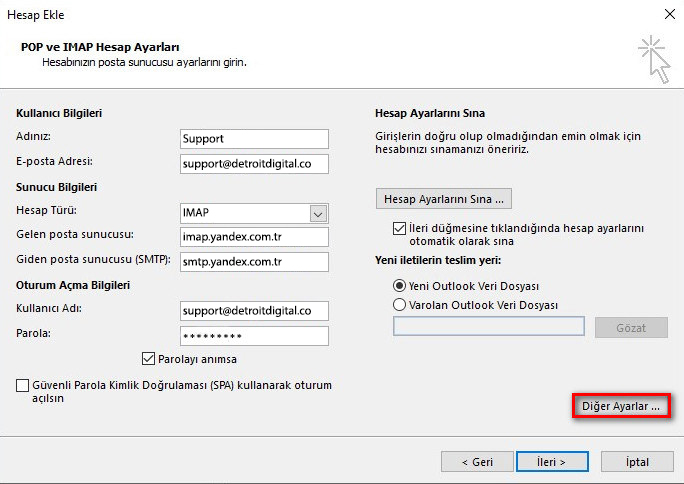
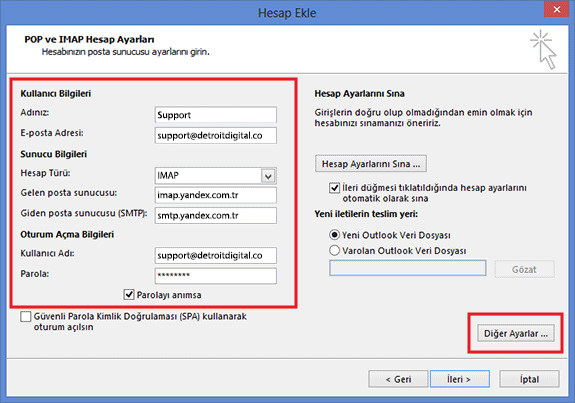
  • Karşınıza gelen ekrandaki ayarları aşağıdaki gibi doldurunuz
    • Adınız: Kullanmak istediğiniz bir isim giriniz.
    • E-Posta Adresi: E-Posta Adresiniz
    • Hesap Türü: IMAP
    • Gelen Posta Sunucusu: imap.yandex.com.tr
    • Giden Posta Sunucusu: smtp.yandex.com.tr
    • Kullanıcı Adı: E-Posta Adresiniz
    • Parola: E-Postanızın Parolası
  • Diğer Ayarlar butonuna tıklayınız.
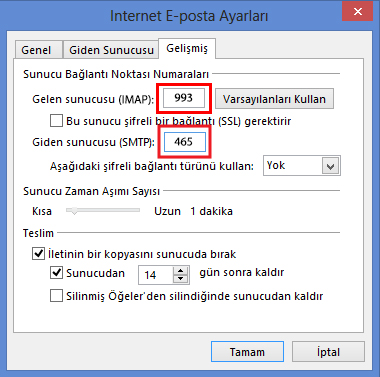
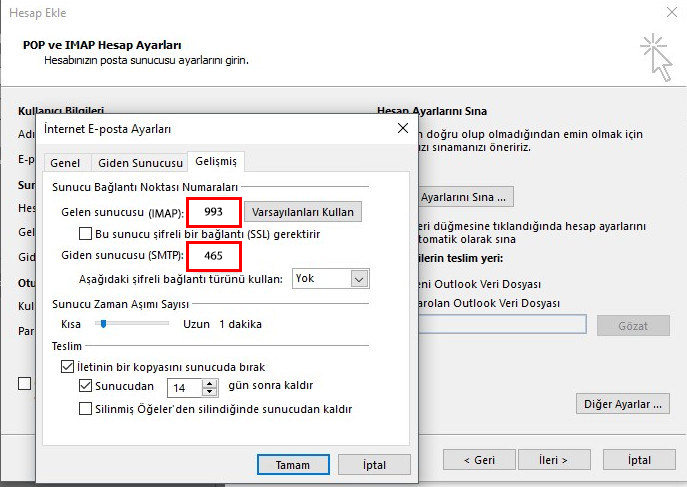
  • Açılan pencereden Gelişmiş sekmesine tıklayınız ve aşağıda yazıldığı gibi doldurun
    • Gelen sunucusu (IMAP) 993
    • Giden sunucusu (SMTP) 465
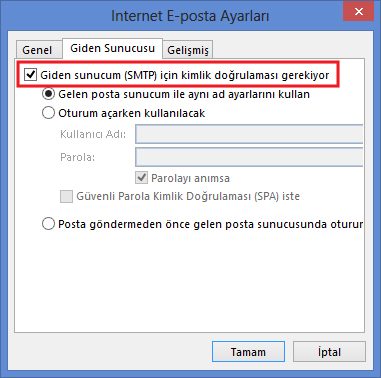
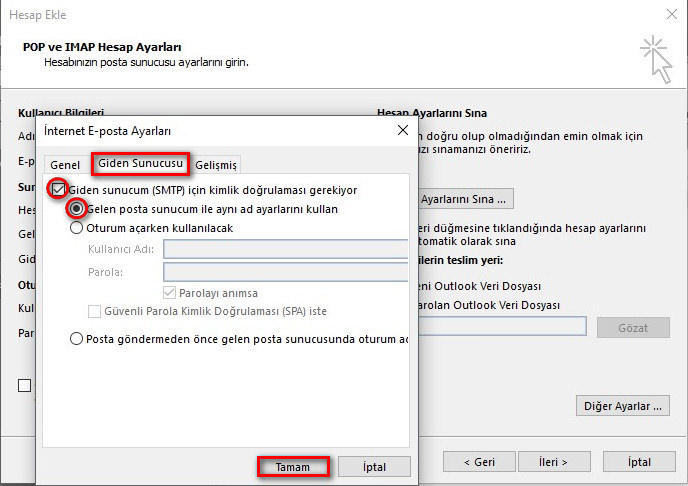
  • Giden Sunucusu sekmesine tıklayarak ayarlarını aşağıdaki gibi doldurunuz.
    • Giden sunucum (SMTP) için kimlik doğrulaması gerekiyor seçeneğinin yanındaki kutucuk seçili olsun.
    • Gelen posta sunucum ile aynı ad ayarlarını kullan seçeneğinin yanındaki kutucuk seçili olsun.
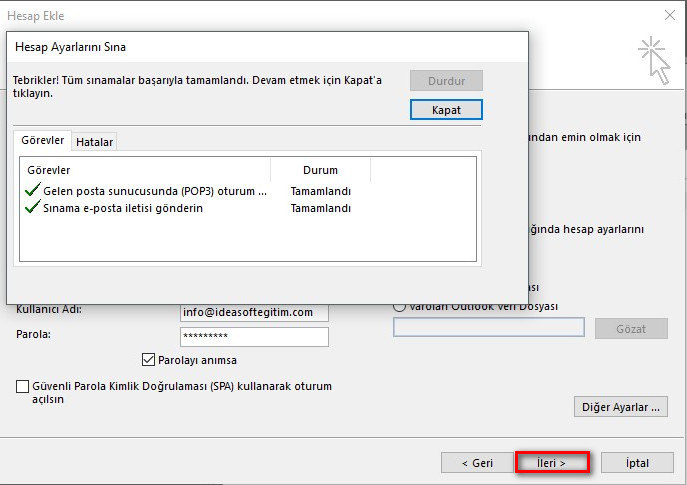
  • Tamam butonuna tıklayınız
  • İleri butonuna tıklayınız
  • Hesap ayarlarını sınama işlemi bittikten sonra Kapat butonuna tıklayınız.
  • Ardından gelen pencerede Son butonuna tıklayıp işlemleri bitirebilirsiniz.

Tebrikler!

Outlook 2016 için e-posta kurulumu için izlemeniz gereken adımları tamamladınız.

Outlook 2013

Uyarı!

Bu E-Posta adresiniz için ilk defa E-Posta Kurulumu yapıyorsanız, kuruluma başlamadan önce passport.yandex.com.tr adresine gidip E-posta ve şifreniz ile birlikte giriş yapınız. Daha sonra açılan sayfada Kaydı Tamamla butonuna tıklayarak giriş yapınız.

Mail kurulumuna şimdi devam edebilirsiniz.
screenshot
screenshot
screenshot
screenshot
screenshot
screenshot
screenshot
screenshot
  • Outlook programını açınız.
  • Dosya menüsünden Hesap Ekle butonuna tıklayınız.
  • Elle kurulum veya ek sunucu türleri seçeneğini işaretleyerek İleri butonuna tıklayınız.
  • POP veya IMAP seçeneğini işaretleyerek ileri butonuna tıklayınız.
  • Karşınıza gelen ekrandaki ayarları aşağıdaki gibi doldurunuz
    • Adınız: Kullanmak istediğiniz bir isim giriniz.
    • E-Posta Adresi: E-Posta Adresiniz
    • Hesap Türü: IMAP
    • Gelen Posta Sunucusu: imap.yandex.com.tr
    • Giden Posta Sunucusu: smtp.yandex.com.tr
    • Kullanıcı Adı: E-Posta Adresiniz
    • Parola: E-Postanızın Parolası
  • Diğer Ayarlar butonuna tıklayınız.
  • Açılan pencereden Gelişmiş sekmesine tıklayınız ve aşağıda yazıldığı gibi doldurun
    • Gelen sunucusu (IMAP) 993
    • Giden sunucusu (SMTP) 465
  • Giden Sunucusu sekmesine tıklayarak ayarlarını aşağıdaki gibi doldurunuz.
    • Giden sunucum (SMTP) için kimlik doğrulaması gerekiyor seçeneğinin yanındaki kutucuk seçili olsun.
    • Gelen posta sunucum ile aynı ad ayarlarını kullan seçeneğinin yanındaki kutucuk seçili olsun.
  • Tamam butonuna tıklayınız
  • İleri butonuna tıklayınız
  • Hesap ayarlarını sınama işlemi bittikten sonra Kapat butonuna tıklayınız.
  • Ardından gelen pencerede Son butonuna tıklayıp işlemleri bitirebilirsiniz.

Tebrikler!

Outlook 2013 için e-posta kurulumu için izlemeniz gereken adımları tamamladınız.

Outlook 2010

Uyarı!

Bu E-Posta adresiniz için ilk defa E-Posta Kurulumu yapıyorsanız, kuruluma başlamadan önce passport.yandex.com.tr adresine gidip E-posta ve şifreniz ile birlikte giriş yapınız. Daha sonra açılan sayfada Kaydı Tamamla butonuna tıklayarak giriş yapınız.

Mail kurulumuna şimdi devam edebilirsiniz.
screenshot
screenshot
screenshot
screenshot
screenshot
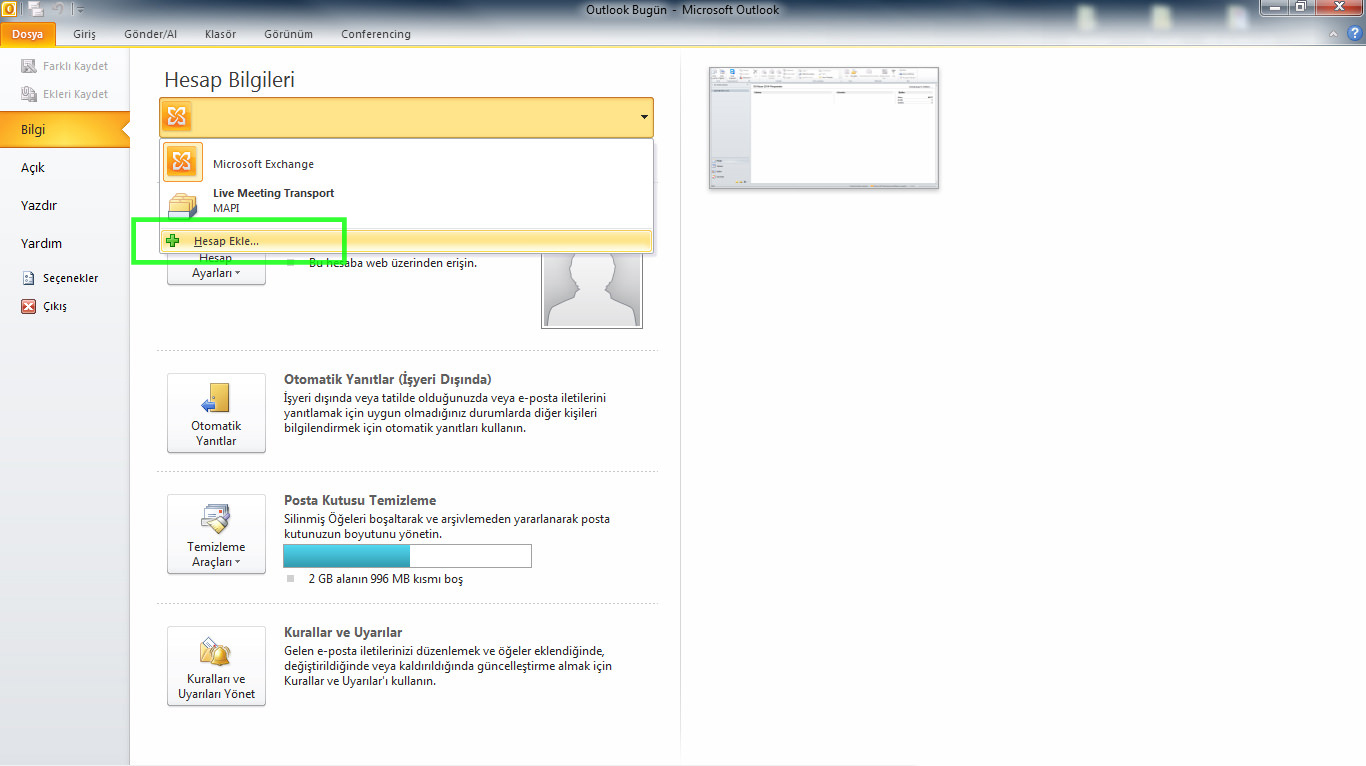
  • Outlook programını açınız.
  • Dosya menüsünden Hesap Ekle butonuna tıklayınız.
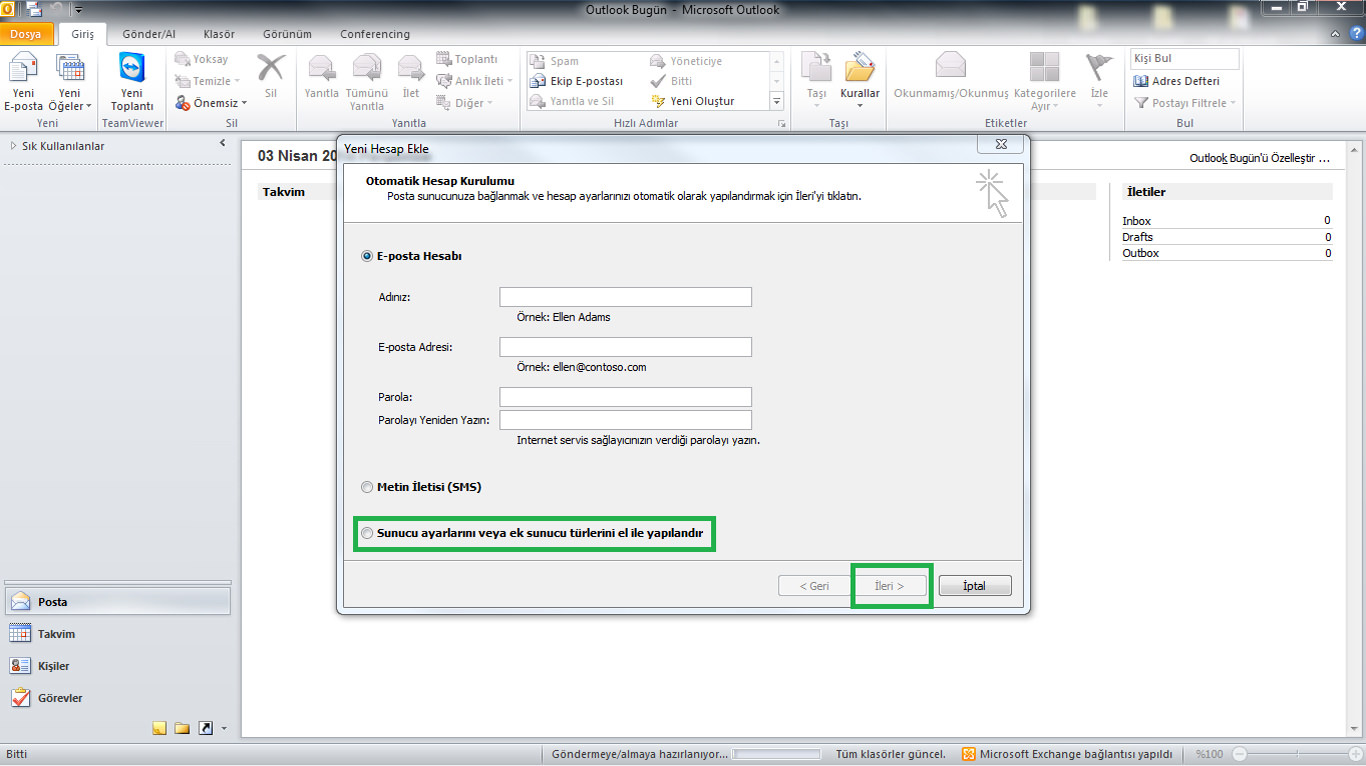
  • Sunucu ayarlarını veya ek sunucu türlerini el ile yapılandır seçeneğini işaretleyerek ileri butonuna tıklayınız.
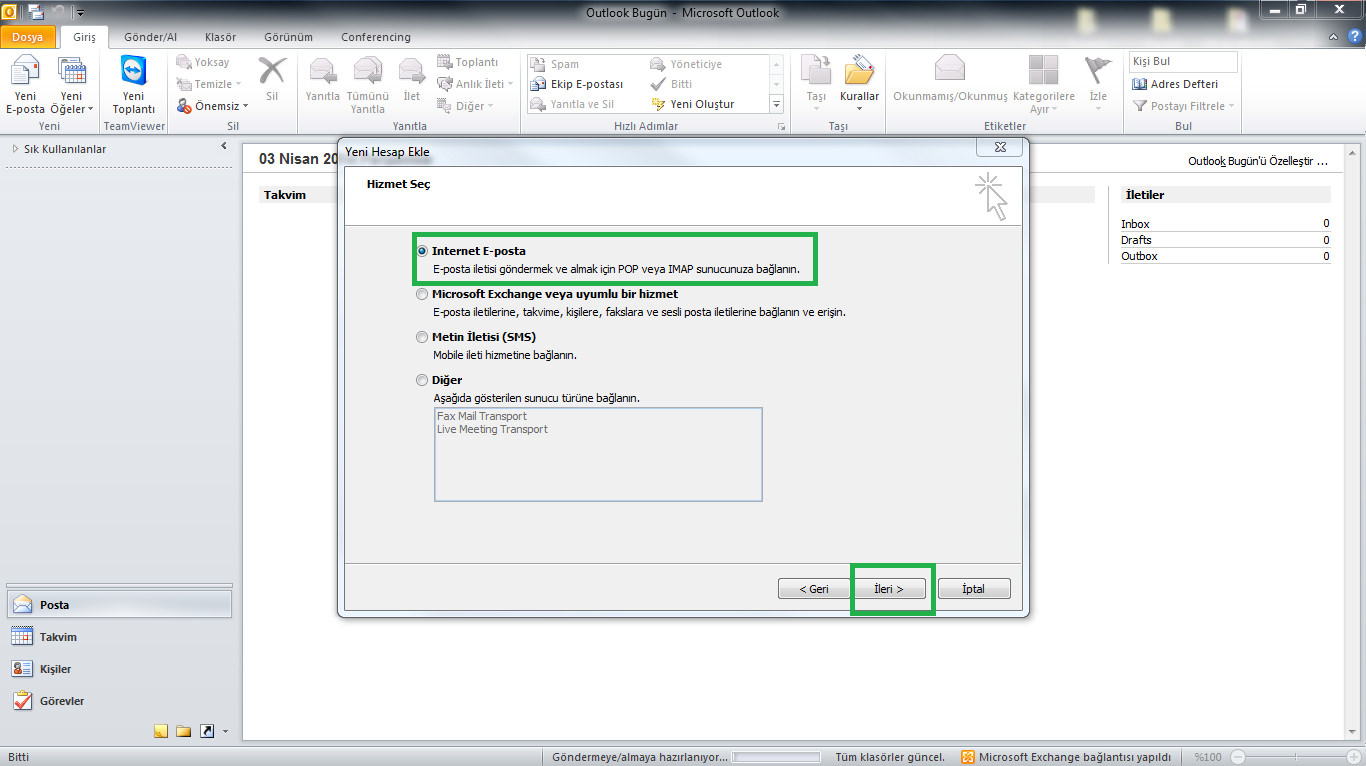
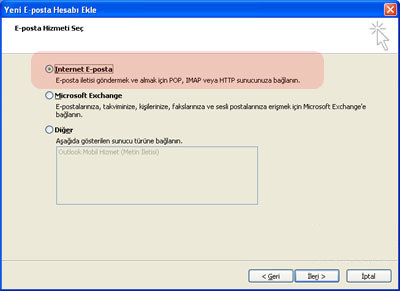
  • İnternet E-posta seçeneğini işaretleyerek ileri butonuna tıklayınız.
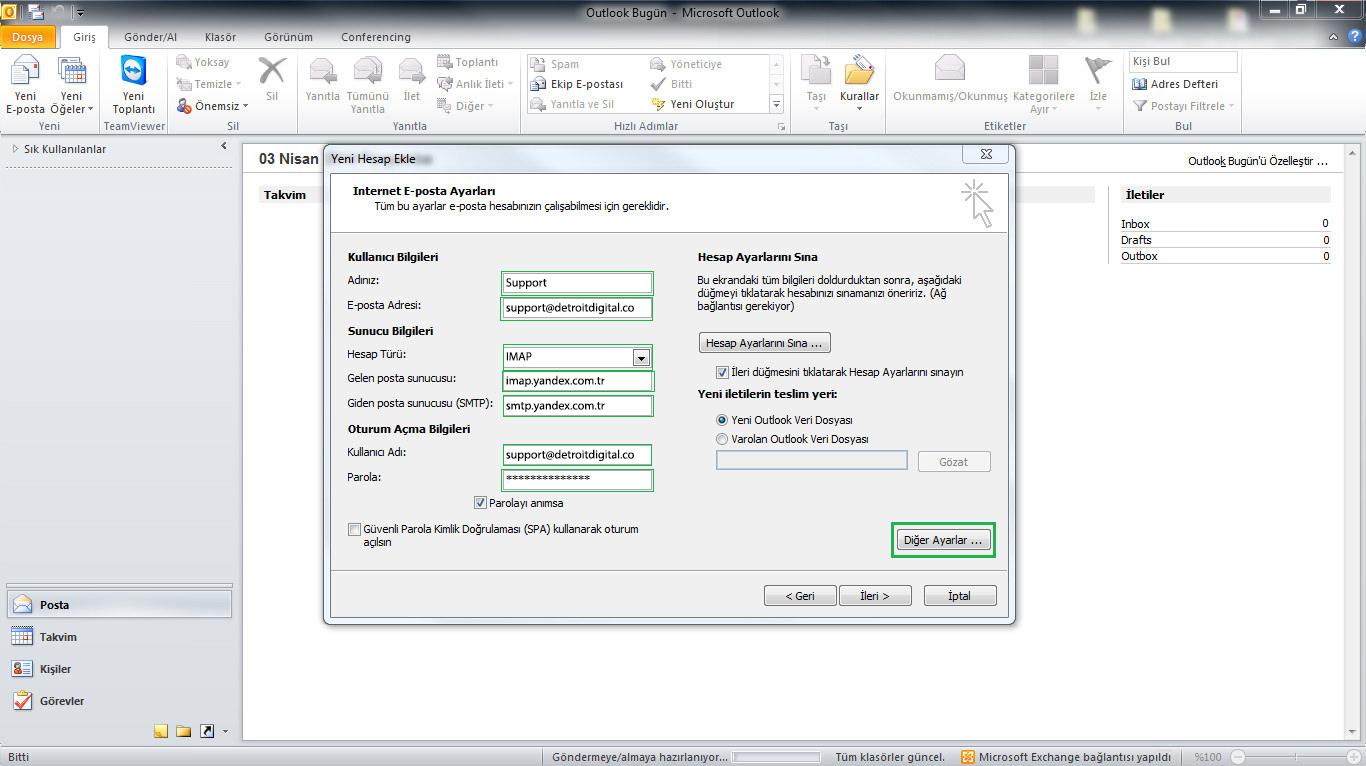
  • Karşınıza gelen ekrandaki ayarları aşağıdaki gibi doldurunuz
    • Adınız: Kullanmak istediğiniz bir isim giriniz.
    • E-Posta Adresi: E-Posta Adresiniz
    • Hesap Türü: IMAP
    • Gelen Posta Sunucusu: imap.yandex.com.tr
    • Giden Posta Sunucusu: smtp.yandex.com.tr
    • Kullanıcı Adı: E-Posta Adresiniz
    • Parola: E-Postanızın Parolası
  • Diğer Ayarlar butonuna tıklayınız.
  • Açılan pencereden Gelişmiş sekmesine tıklayınız ve aşağıda yazıldığı gibi doldurun
    • Gelen sunucusu (IMAP) 993
    • Giden sunucusu (SMTP) 465
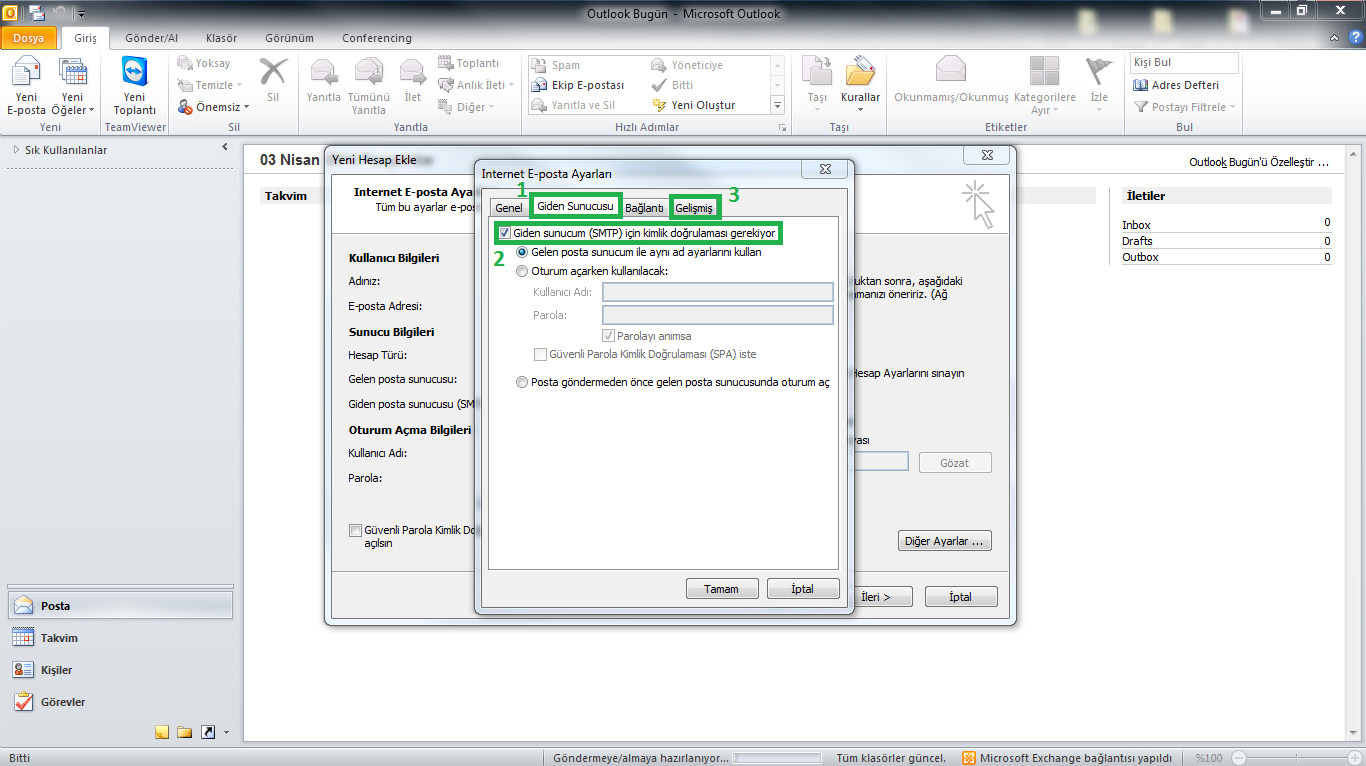
  • Giden Sunucusu sekmesine tıklayarak ayarlarını aşağıdaki gibi doldurunuz.
    • Giden sunucum (SMTP) için kimlik doğrulaması gerekiyor seçeneğinin yanındaki kutucuk seçili olsun.
    • Gelen posta sunucum ile aynı ad ayarlarını kullan seçeneğinin yanındaki kutucuk seçili olsun.
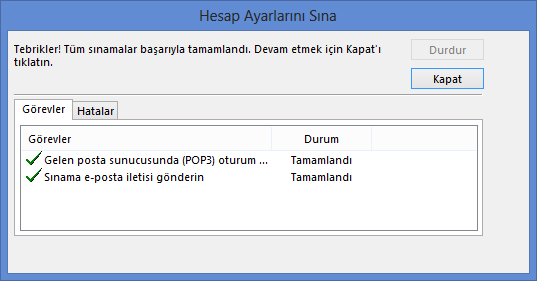
  • Hesap ayarlarını sınama işlemi bittikten sonra Kapat butonuna tıklayınız.
  • Ardından gelen pencerede Son butonuna tıklayıp işlemleri bitirebilirsiniz.

Tebrikler!

Outlook 2010 için e-posta kurulumu için izlemeniz gereken adımları tamamladınız.

Outlook 2007

Uyarı!

Bu E-Posta adresiniz için ilk defa E-Posta Kurulumu yapıyorsanız, kuruluma başlamadan önce passport.yandex.com.tr adresine gidip E-posta ve şifreniz ile birlikte giriş yapınız. Daha sonra açılan sayfada Kaydı Tamamla butonuna tıklayarak giriş yapınız.

Mail kurulumuna şimdi devam edebilirsiniz.
screenshot
screenshot
screenshot
screenshot
screenshot
screenshot
screenshot
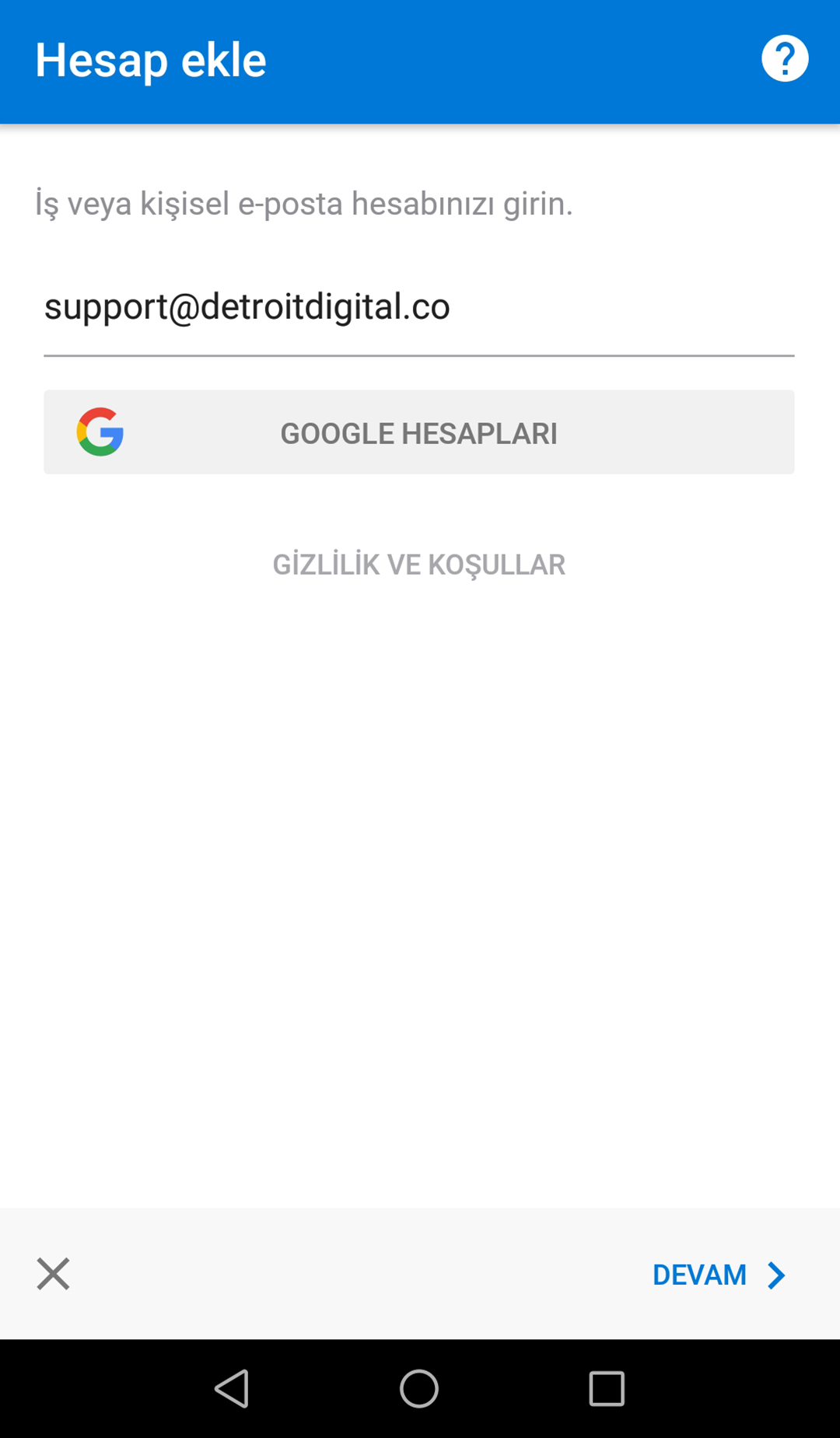
  • Outlook programını açınız.
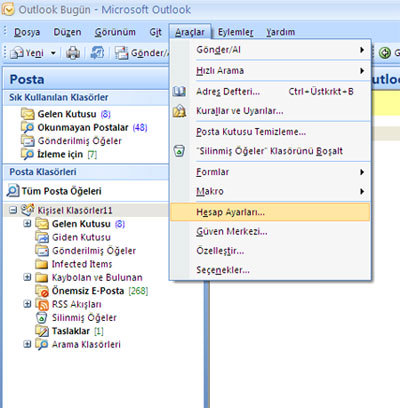
  • Araçlar menüsü altından hesap ayarlarını açınız.
  • Yeni e-posta hesabı ekle menüsünden Microsoft Exchange, IMAP, IMAP veya HTTP seçeneğini işaretleyiniz.
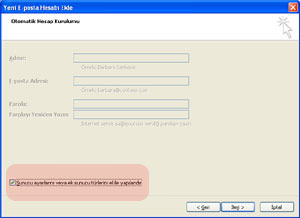
  • Sunucu ayarları el ile ayarlama bölümünü seçerek ileri butonuna basınız.
  • İnternet e-posta seçeneğini tercih ediniz.
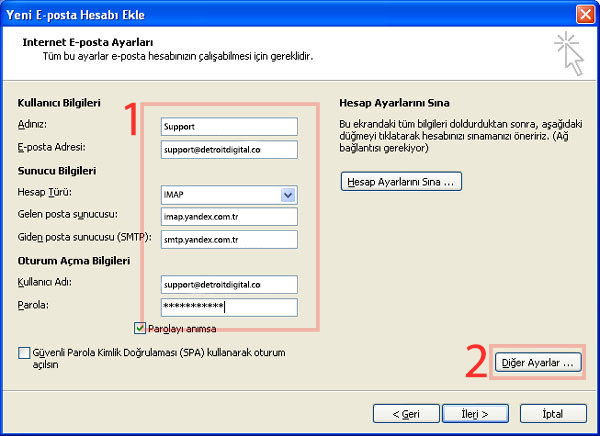
  • Karşınıza gelen ekrandaki ayarları aşağıdaki gibi doldurup, Diğer Ayarlar butonuna tıklayınız.
    • Adınız: Kullanmak istediğiniz bir isim giriniz.
    • E-Posta Adresi: E-Posta Adresiniz
    • Hesap Türü: IMAP
    • Gelen Posta Sunucusu: imap.yandex.com.tr
    • Giden Posta Sunucusu: smtp.yandex.com.tr
    • Kullanıcı Adı: E-Posta Adresiniz
    • Parola: E-Postanızın Parolası
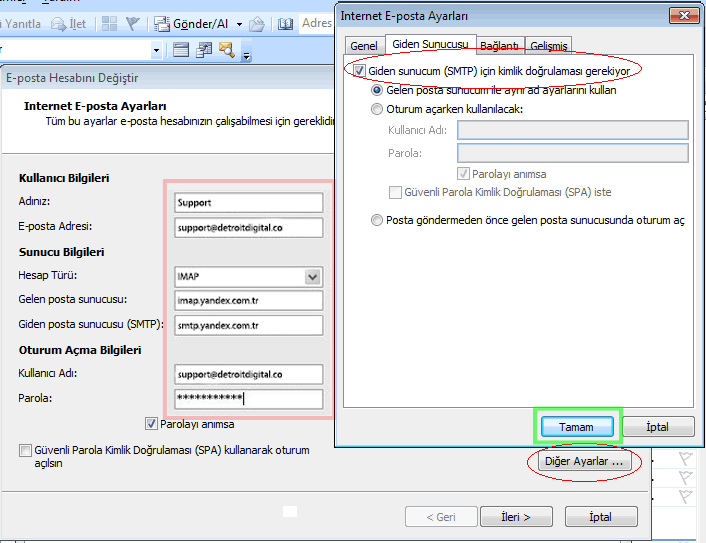
  • Açılan pencereden Giden Sunucusu sekmesini seçip ayarlarını görseldeki gibi doldurunuz. Ardından Gelişmiş sekmesine tıklayınız.
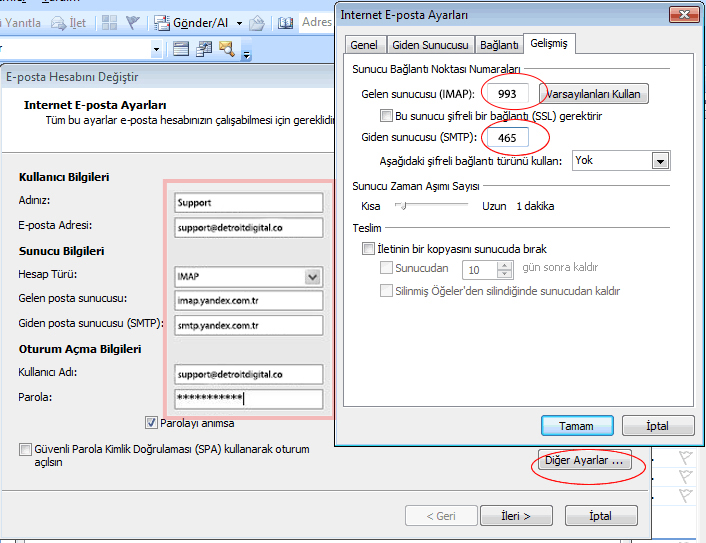
  • Açılan penceredeki ayarları aşağıda yazıldığı gibi doldurup Tamam butonuna basınız.
    • Gelen sunucusu (IMAP): 993
    • Giden sunucusu (SMTP): 465
  • Hesap ayarlarını sınama işlemi bittikten sonra Kapat butonuna tıklayınız. Ardından gelen pencerede Son butonuna tıklayıp işlemleri bitirebilirsiniz.
Tebrikler!

Outlook 2007 için e-posta kurulumu için izlemeniz gereken adımları tamamladınız.

Mail İmza Kurulumları

Outlook

screenshot
screenshot
screenshot
screenshot
screenshot
screenshot
  • Outlook programını açın.
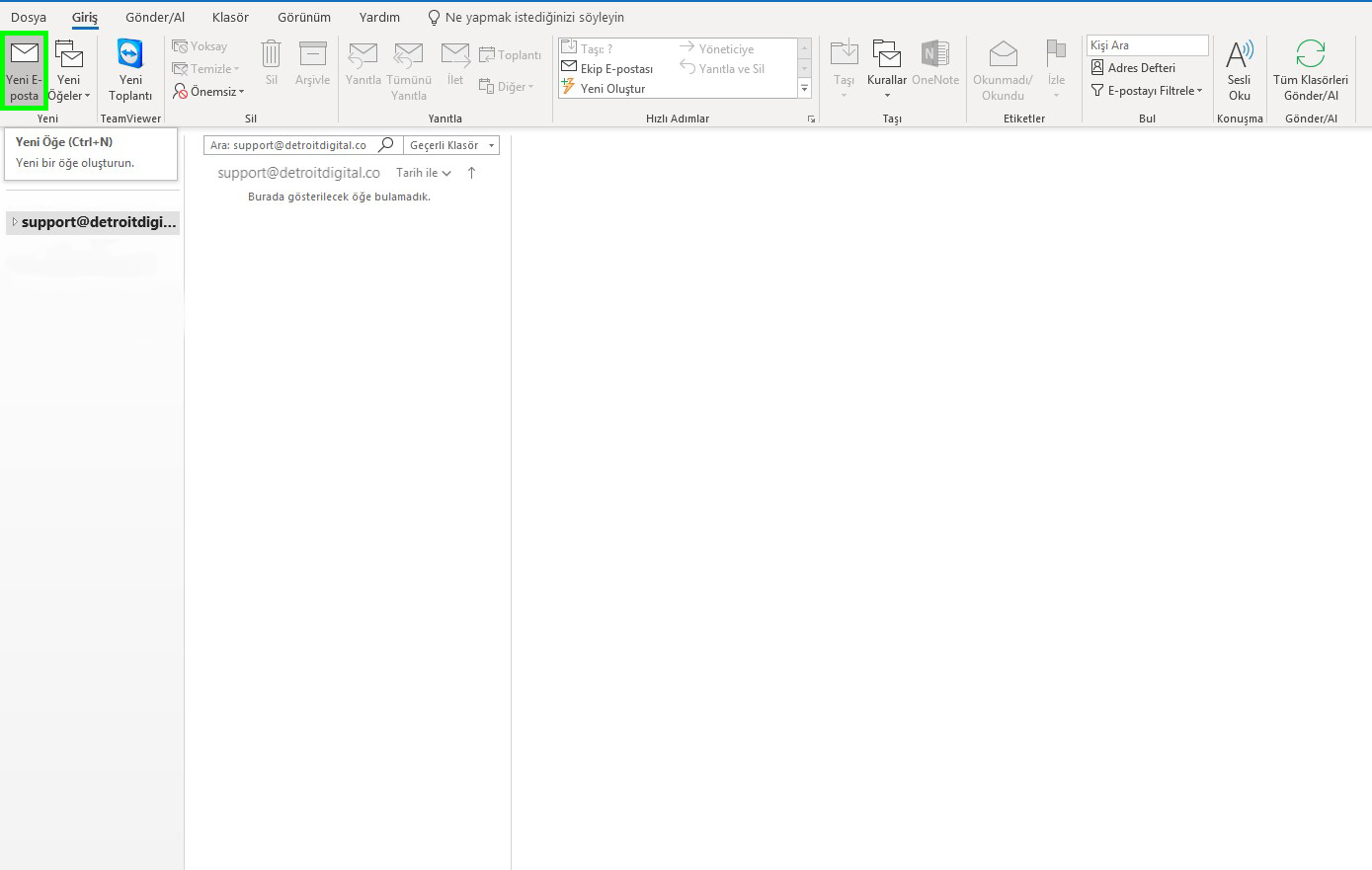
  • Yeni E-Posta butonuna tıklayın.
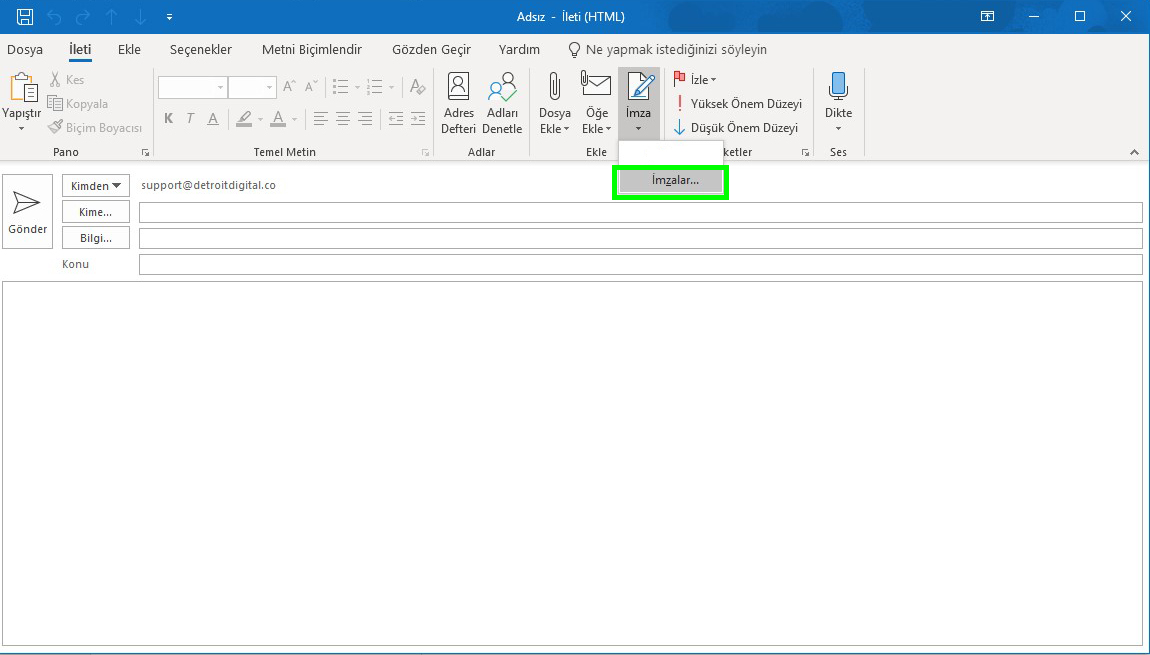
  • İleti > İmzalar Menüsüne tıklayınız.
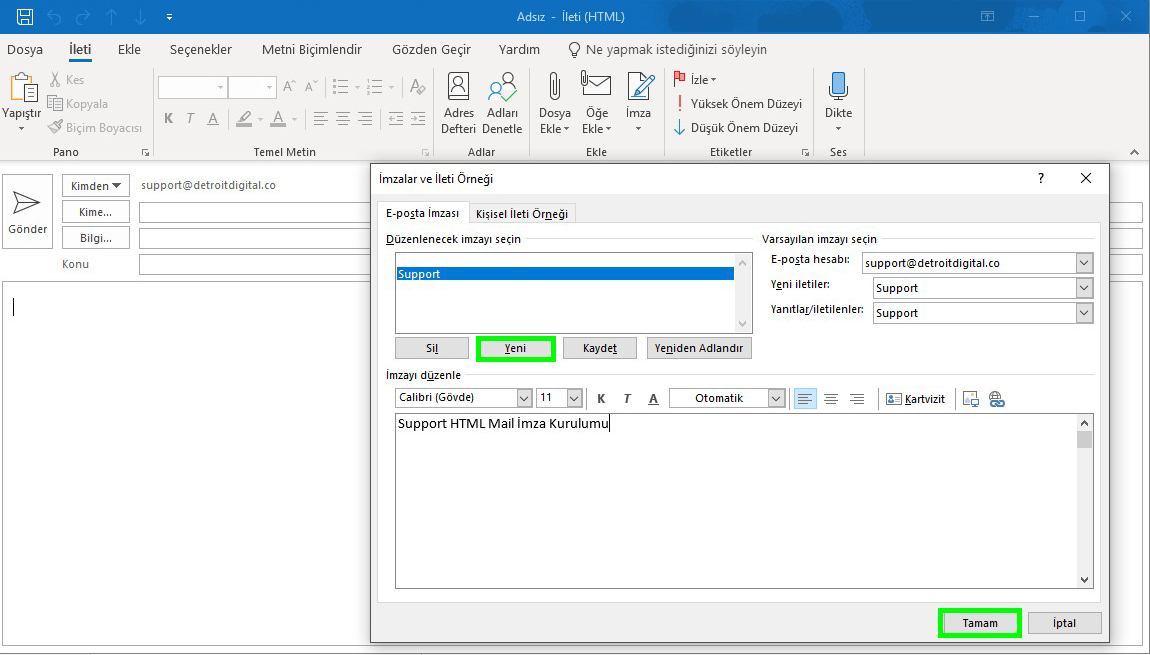
  • Açılan pencereden Yeni butonuna basıp yeni imzanız için isim giriniz ve Tamam butonuna basınız.
  • İmzayı düzenle kısmına temsili olarak bir yazı girebilirsiniz ve Varsayılan imza bölümünü kişisel tercihlerinize göre değiştirebilirsiniz.
  • Tamam butonuna tıklayınız.
  • Outlook programından tamamen çıkış yapın.
  • Aşağıdaki işlemler için klasörünüzün altındaki Görünüm sekmesine tıklayarak Dosya Adı Uzantılarının ve Gizli Öğeler menülerinin seçili olması gerekmektedir.
  • Bilgisayarınızın Başlat menüsüne tıklayın ve çalıştır diye aratın ve çıkan programı açın yada Windows Tuşu + r kombinasyonunu kullanabilirsiniz
  • Çıkan bölüme %AppData% yazıp Enter tuşuna basın
  • Microsoft klasörünü açın
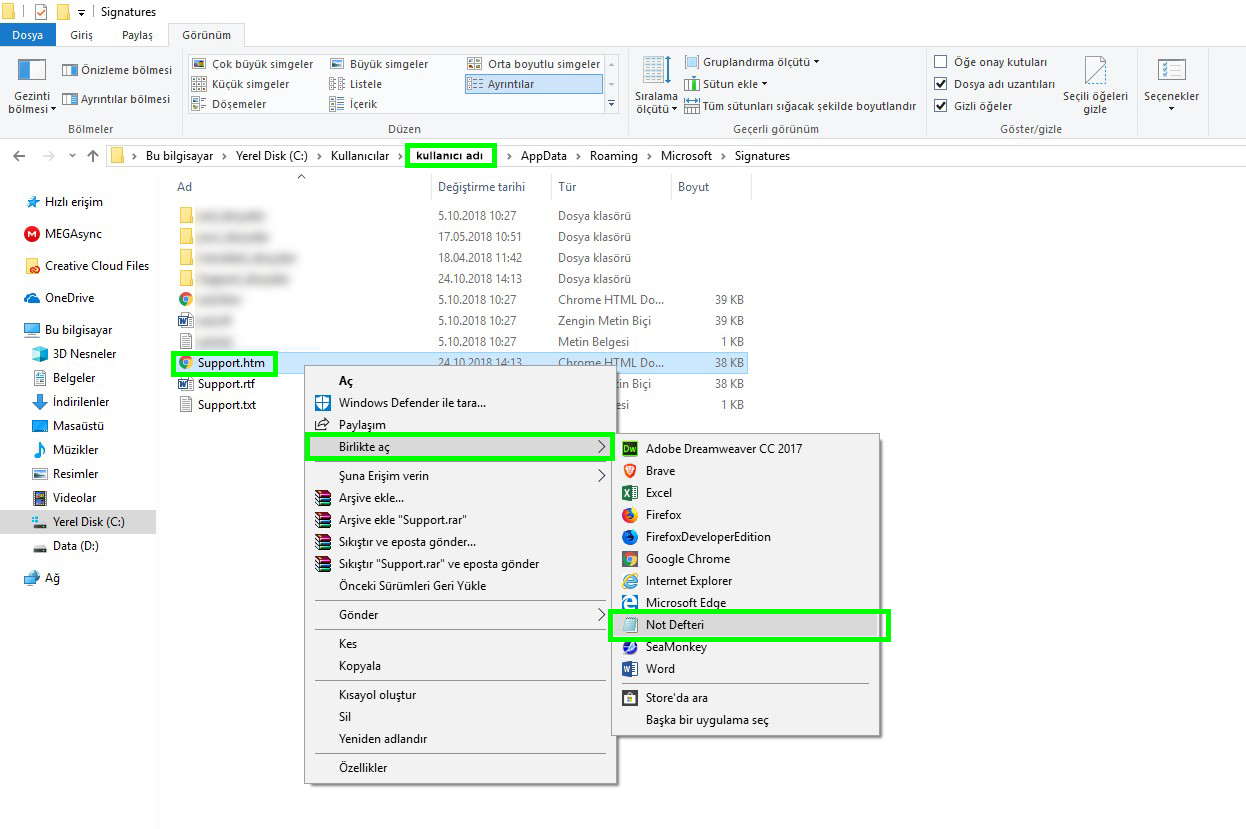
  • Signatures klasörünü açın
  • Outlook programının imza klasörüne ulaşınız.
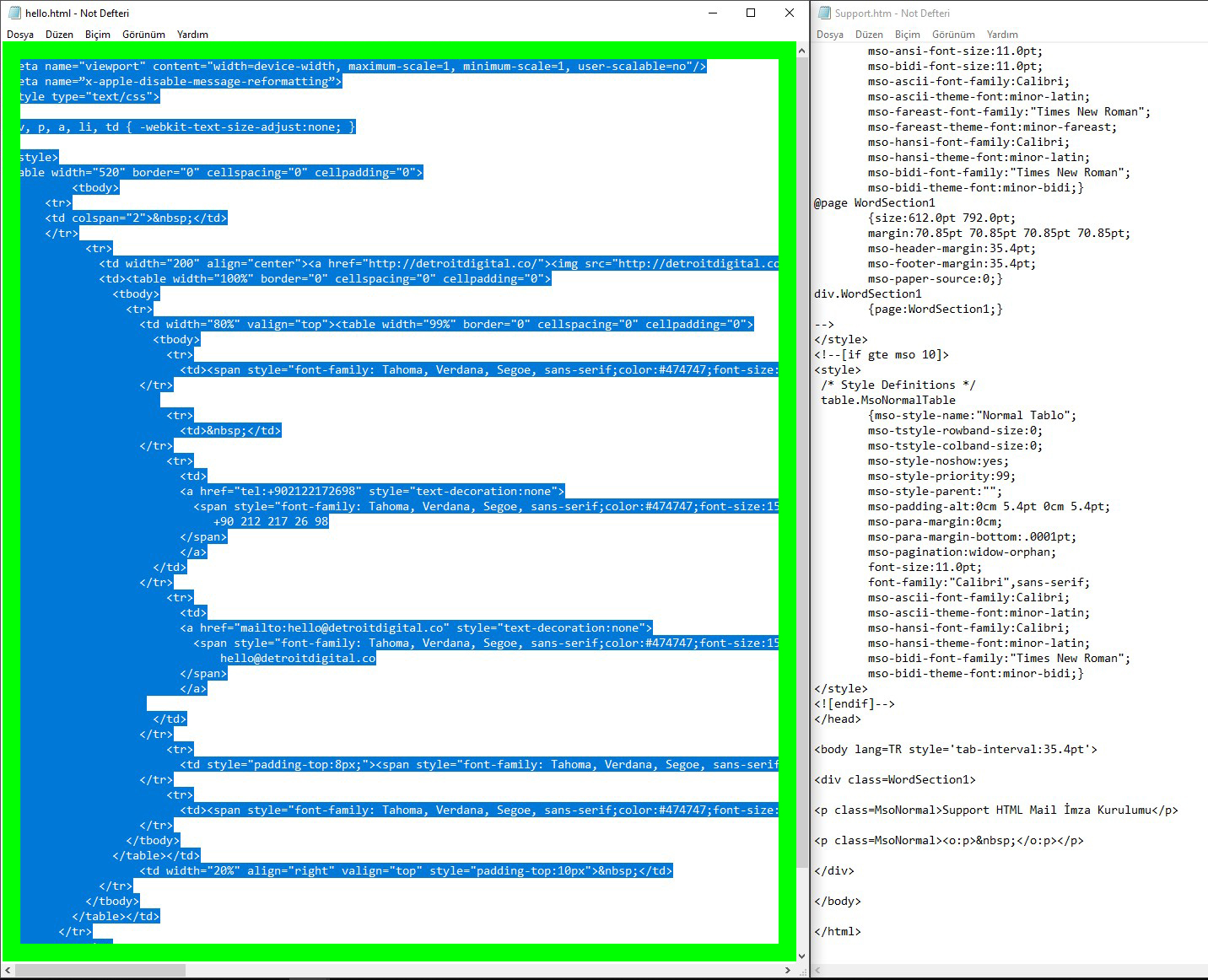
  • Bu kısımda Outlook programında isimlendirdiğiniz İmza'nın ismiyle isimlenmiş bir .HTM(L) dosyası göreceksiniz. Bu dosyası Not Defterinde açın.
  • Tarafınıza göndermiş olduğumuz .HTML uzantılı mail imzasını da Not Defteri ile açınız.
  • Gönderdiğimiz dosyadaki yazıların tümünü seçip, diğer Not Defteri'ndeki dosyanın içindeki silip yapıştırınız. Ve dosyayı kaydedip kapatınız.
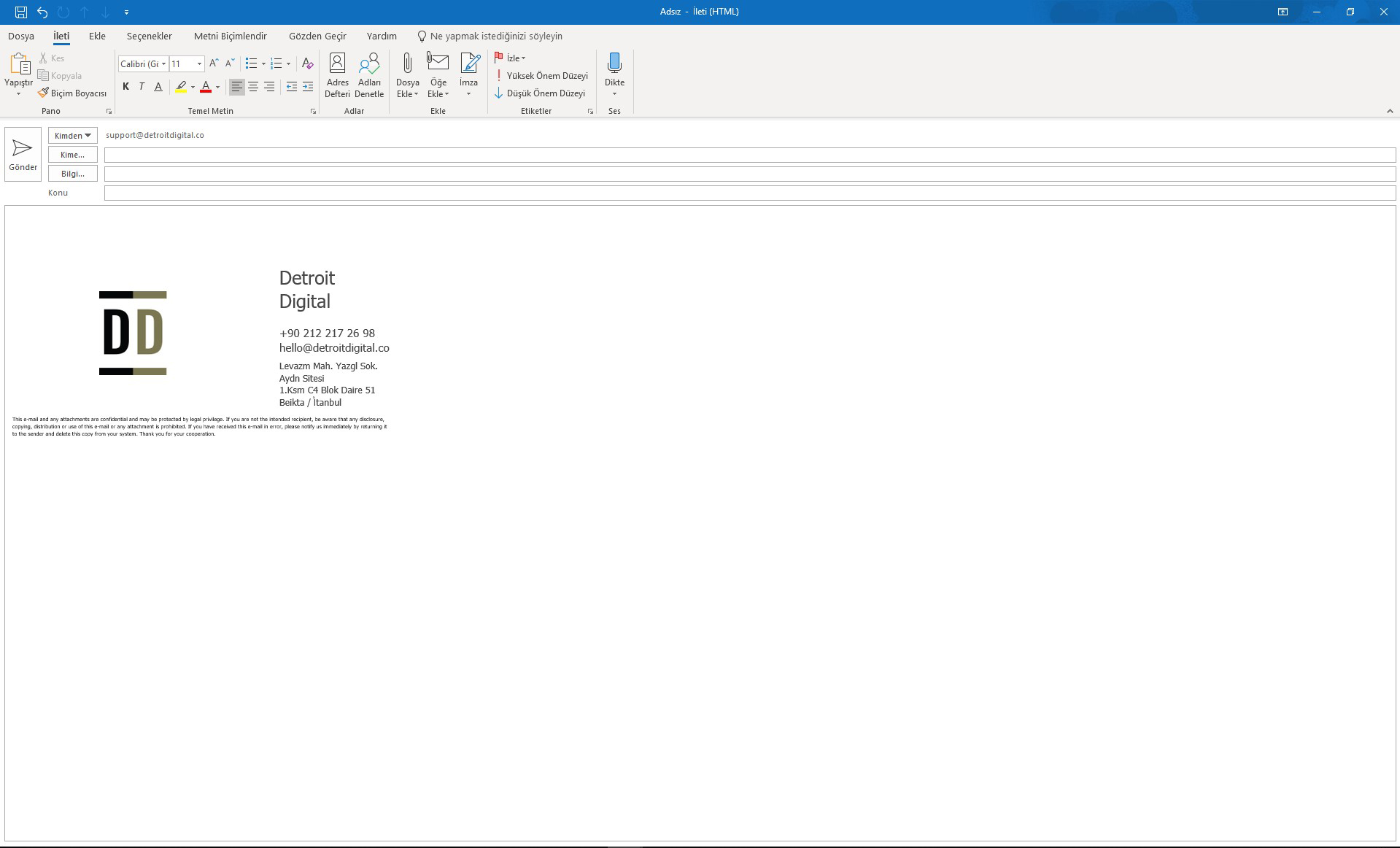
  • Outlook programını tekrar açıp mail imzanızı kullanmaya başlayabilirsiniz.
Tebrikler!

Outlook için HTML imza kurulumu için izlemeniz gereken adımları tamamladınız.

Mac OS

screenshot
screenshot
screenshot
screenshot
screenshot
screenshot
screenshot
screenshot
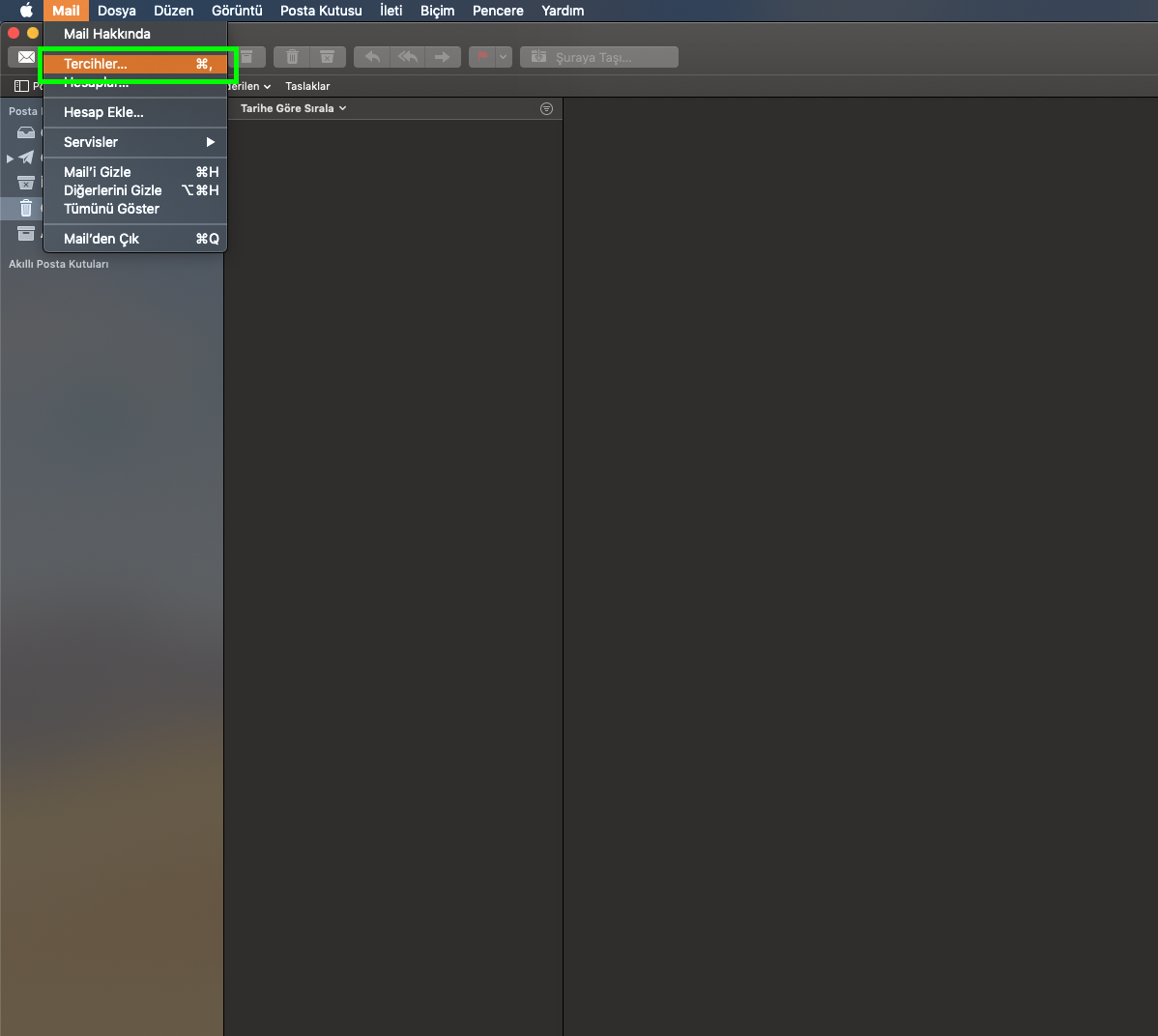
  • Mail programını açıp, Tercihler butonuna tıklayıp, İmzalar sekmesine tıklayınız.
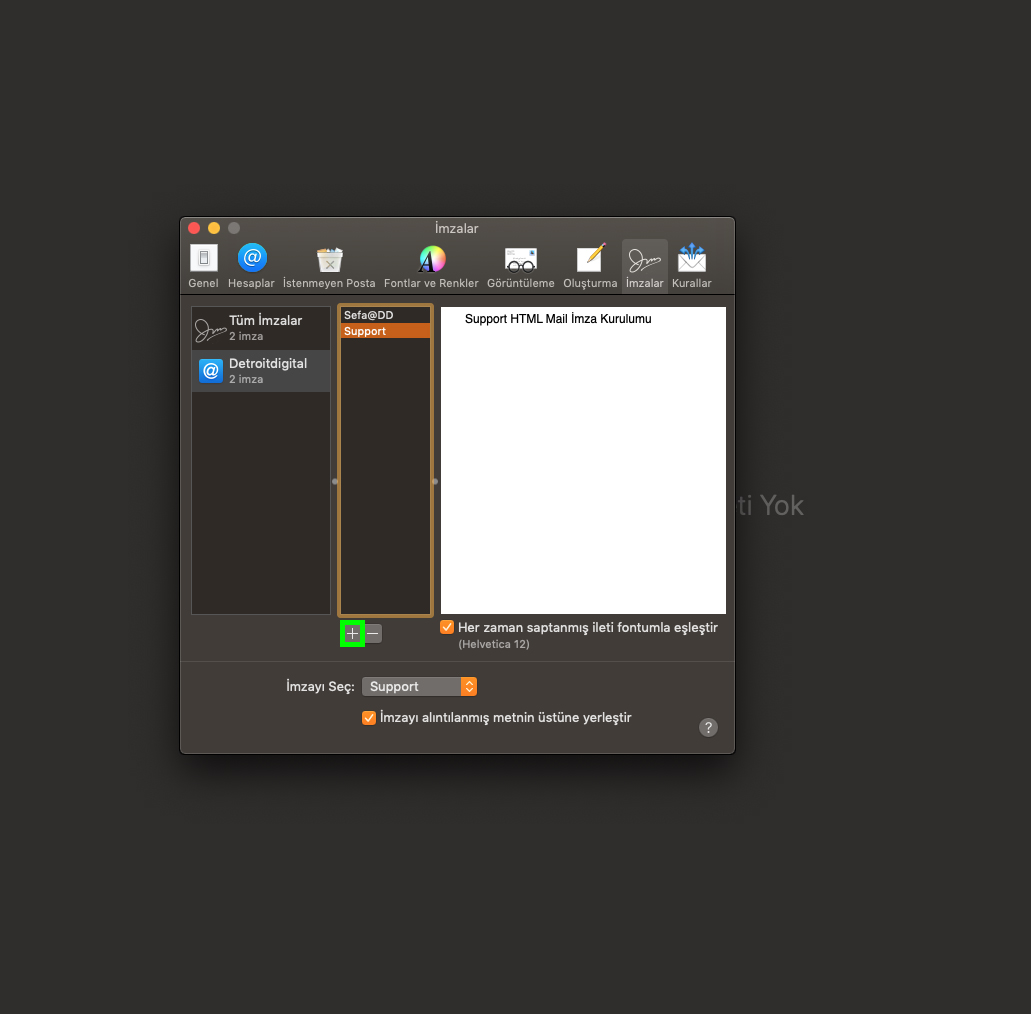
  • Açılan pencereden + butonuna basıp yeni imzanız için isim giriniz ve Tamam butonuna basınız.
  • Sağ bölümdeki kısma temsili bir yazı girebilirsiniz.
  • Mail programını tamamen kapatıp Masaüstü'ne geliniz.
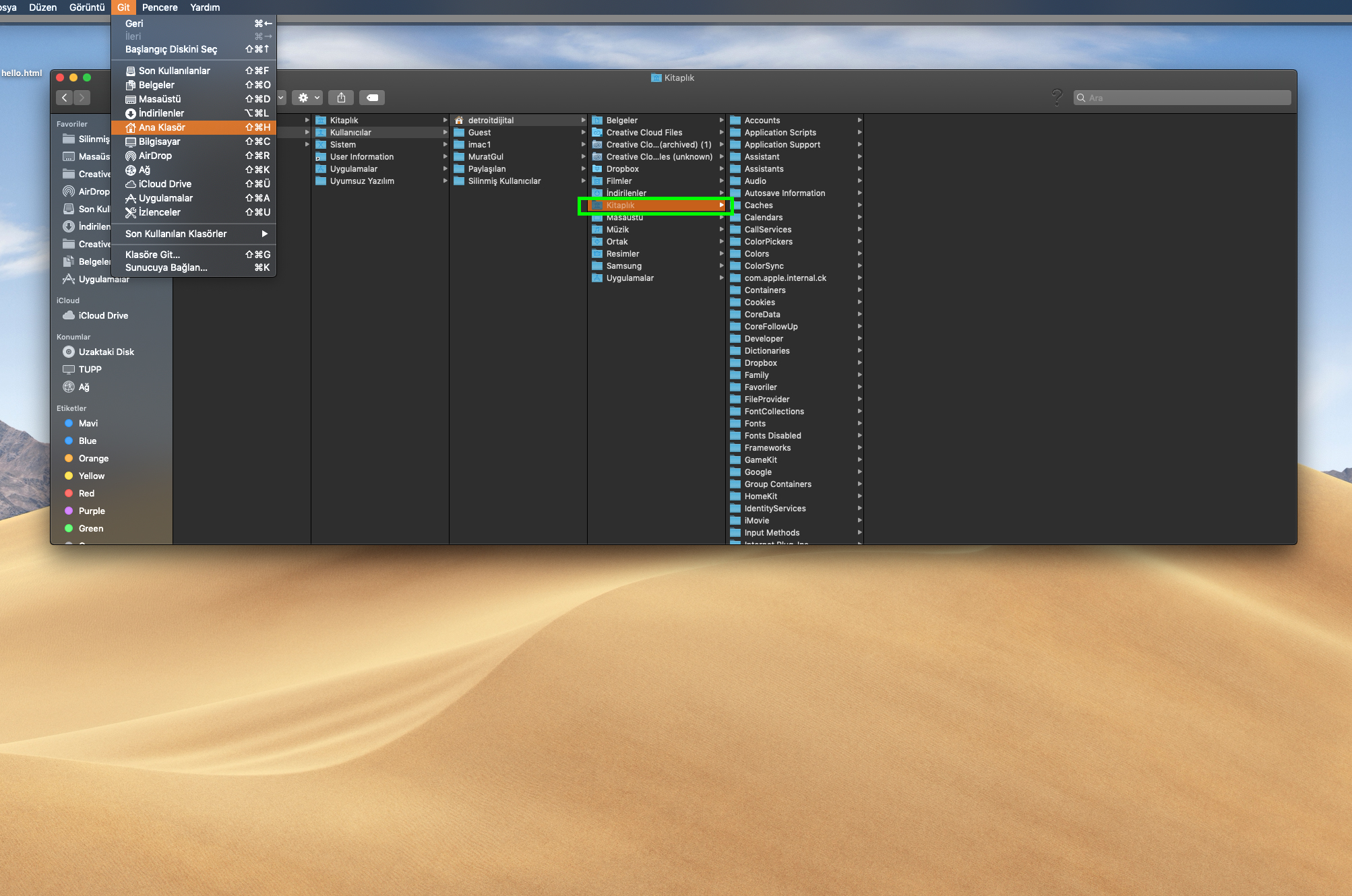
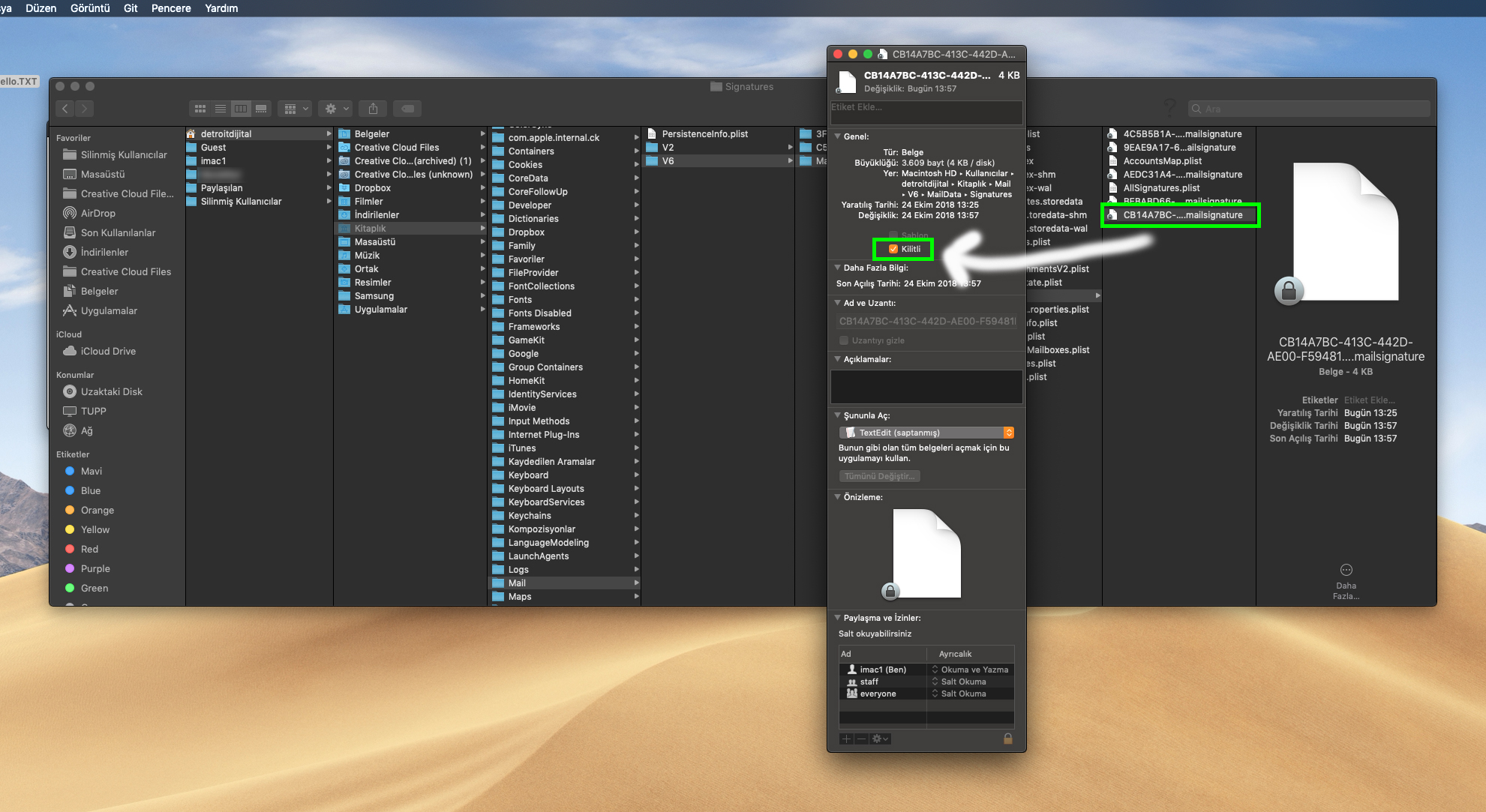
  • Üst Menüden Git Menüsüne tıklayıp klavyedeki Alt tuşuna basılı tutun Kitaplık menüsü görünür olduğunda Kitaplık menüsüne tıklayınız.
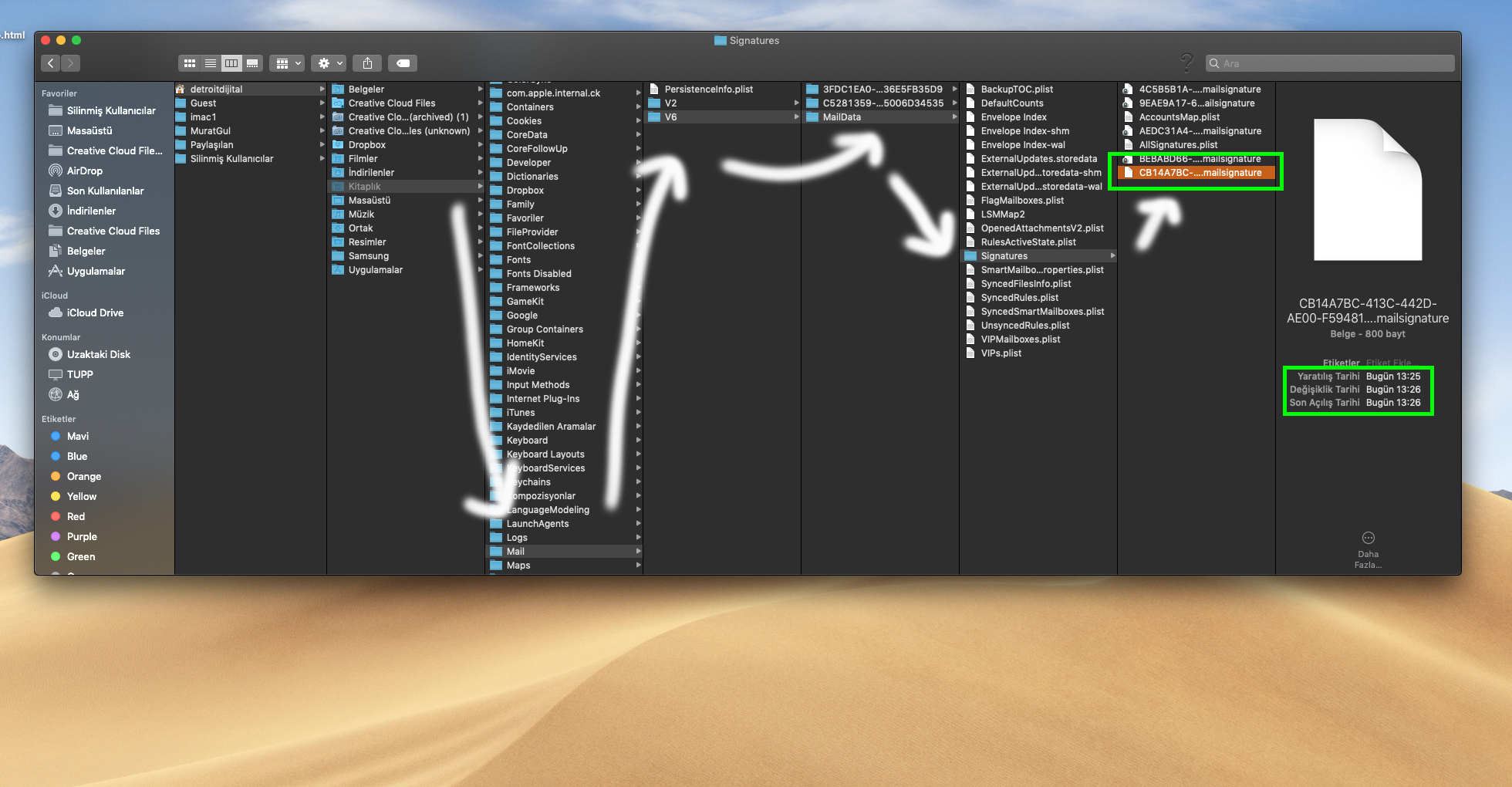
  • Açılan klasörde Mail > V6 > MailData > Signatures klasörüne gidiniz.
  • Açılan dosyalarda Dosya Özelliklerine bakarak en son oluşturulmuş dosyayı bulup, TextEdit programında açınız.
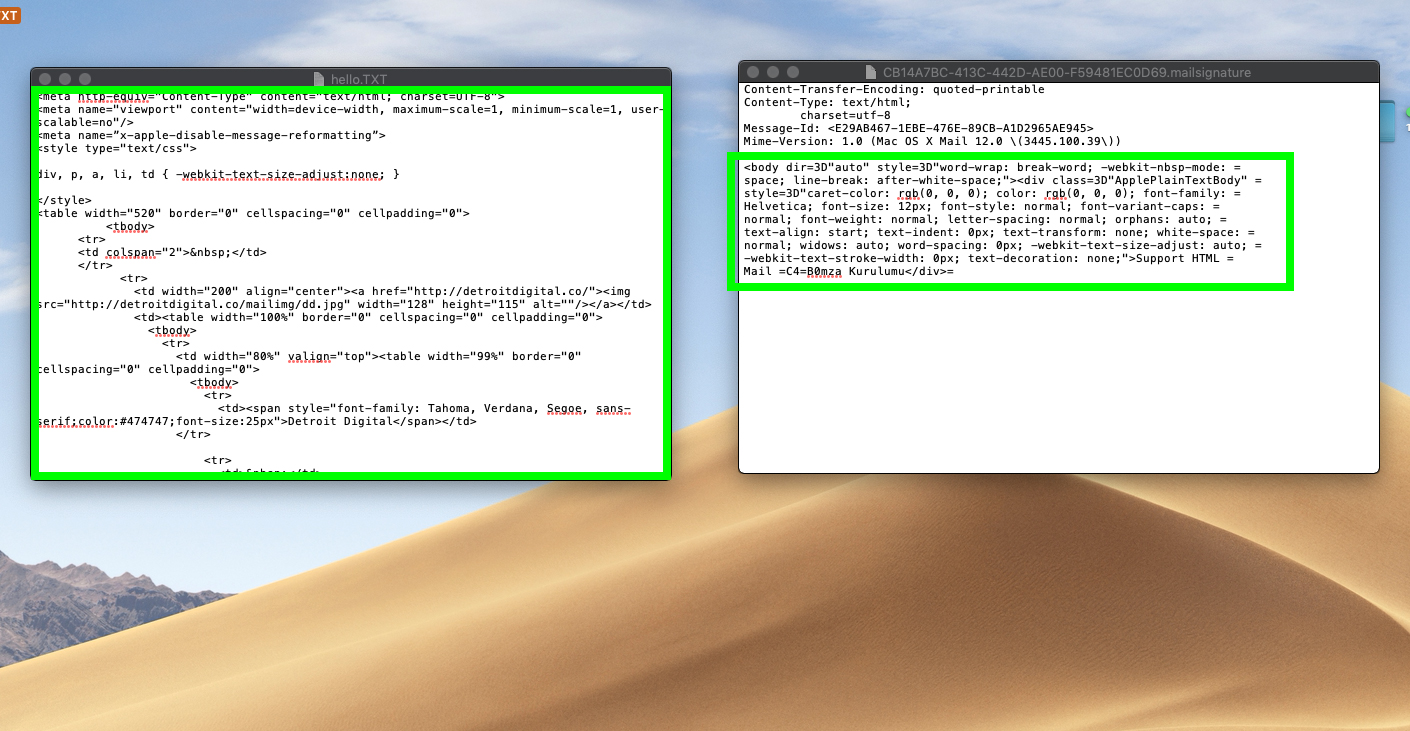
  • Tarafınıza göndermiş olduğumuz .HTML uzantılı mail imzasını da TextEdit ile açınız.
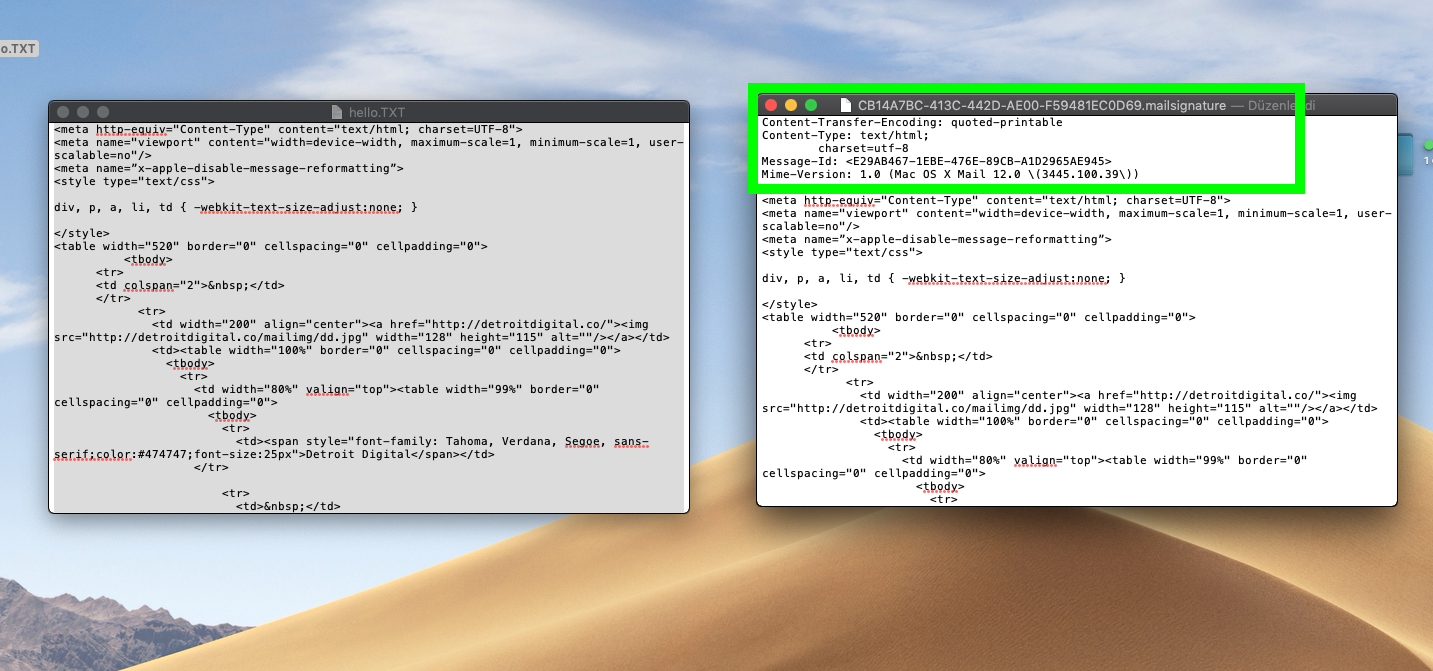
  • Göndermiş olduğumuz dosyadaki metinleri kopyalayıp, TextEdit programında açtığımız diğer dosyadaki Mine-Version ile başlayan satırdan sonrasındaki metinleri siliniz, sildiğimiz kısma kopyaladığımız metni yapıştırınız.
  • Dosyayı kaydedip kapatın.
  • Değişiklik yaptığınız dosyanın üzerine gelip sağ tıklayınız
  • Bilgi Al butonuna tıklayınız.
  • Açılan pencereden Kilitli yazısına tıklayıp bu bölümün kutusunun seçili olduğundan emin olup pencereyi kapatınız.
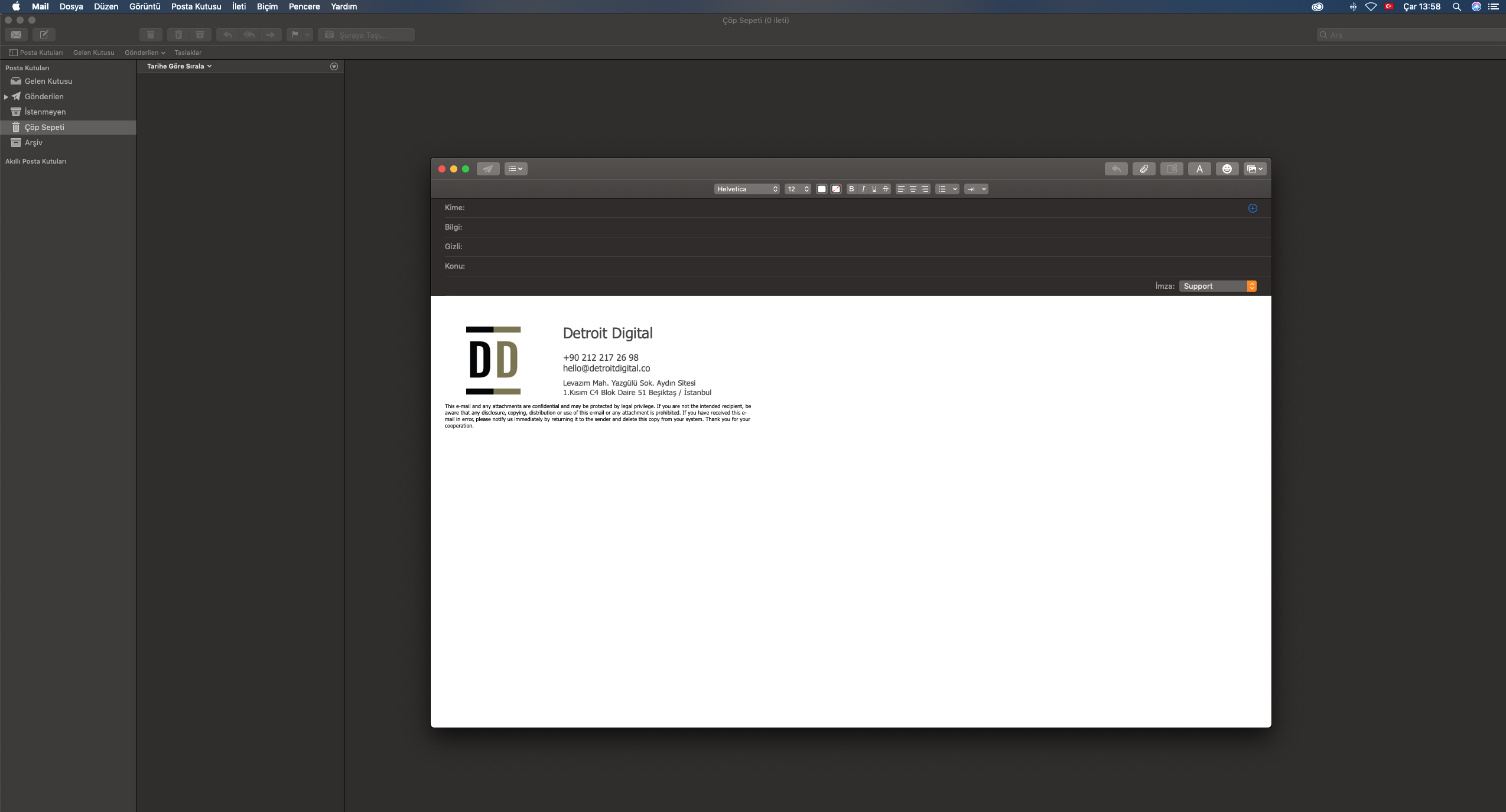
  • Mail programını tekrar açıp mail imzasını kullanabilirsiniz.
Tebrikler!

Mac OS için e-posta imza kurulumu için izlemeniz gereken adımları tamamladınız.
IOS 12

screenshot
screenshot
screenshot
screenshot
screenshot
screenshot
screenshot
screenshot
screenshot
screenshot
screenshot
screenshot
  • HTML imzası kurulu bilgisayarınızdan yeni bir mail oluşturun, ileti kısmında sadece mail imzanız olsun
  • Telefonunuzda kurulu mailinize bu maili gönderin
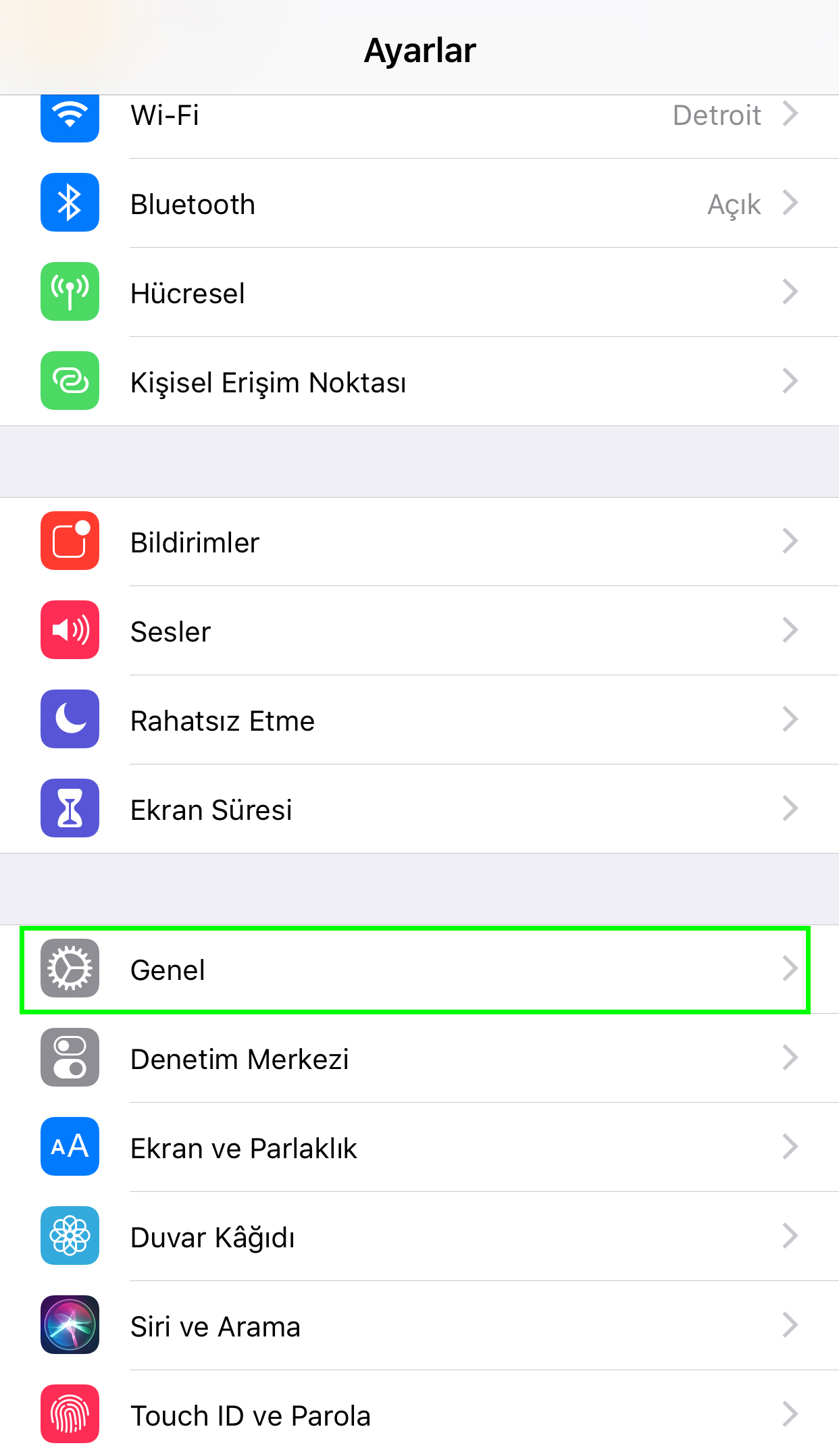
  • Telefonunuzun Ayarlar kısmını açınız.
  • Genel seçeneğini tıklayınız.
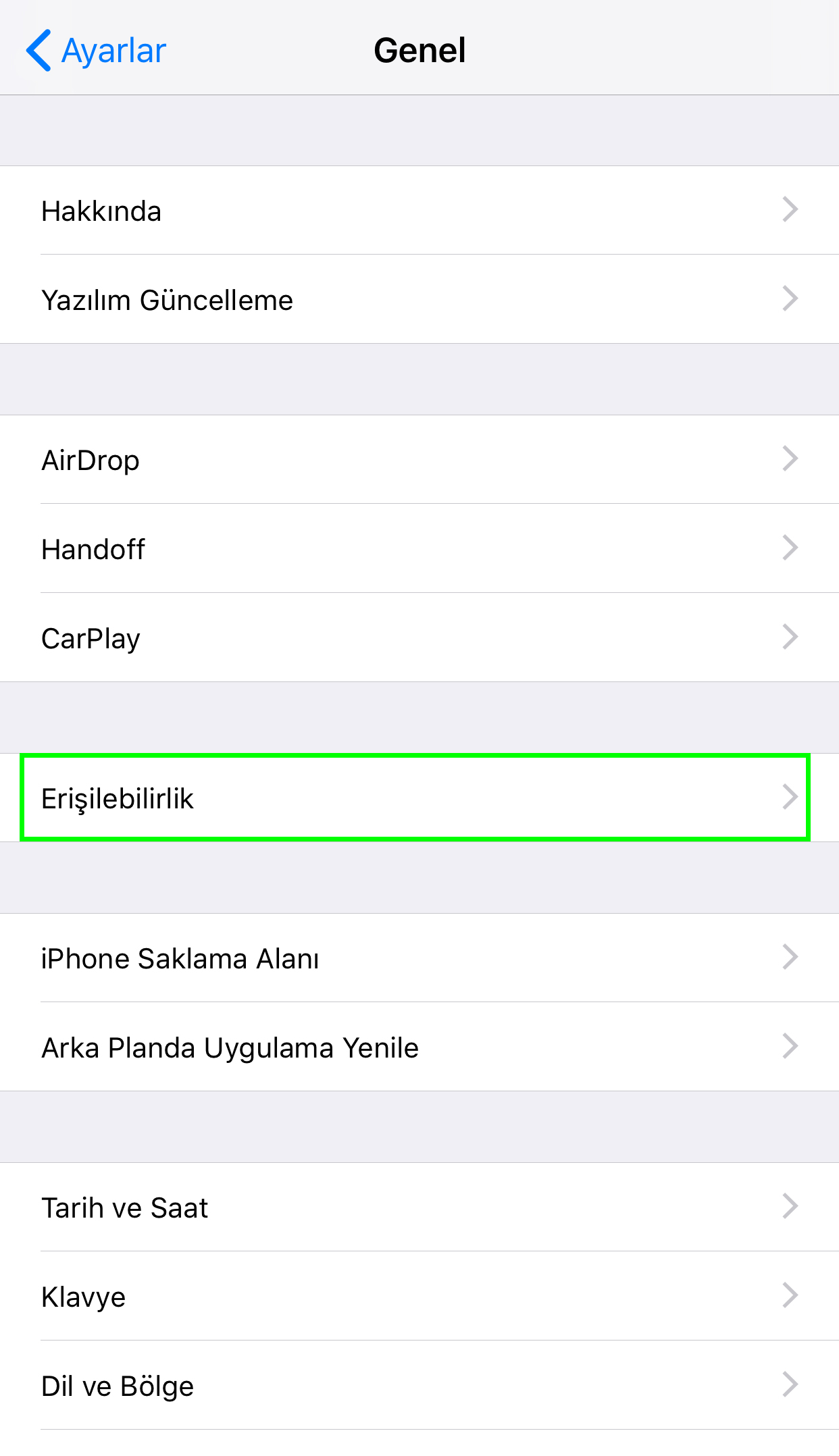
  • Erişilebilirlik butonuna tıklayınız.
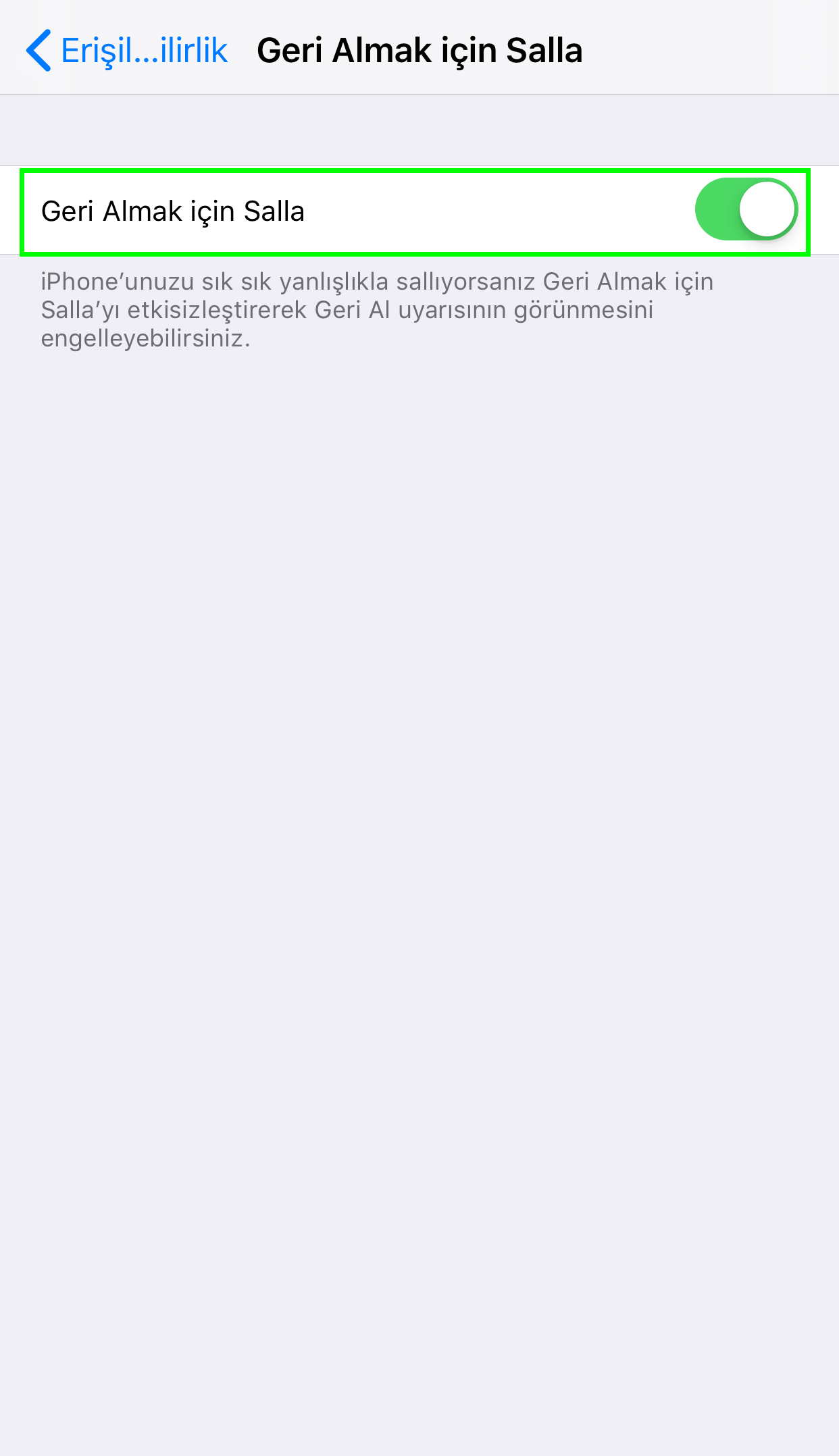
  • Geri Almak için Salla özelliğini aktif halde oluduğundan emin olunuz.
  • Telefonunuza göndermiş olduğunuz maili açın
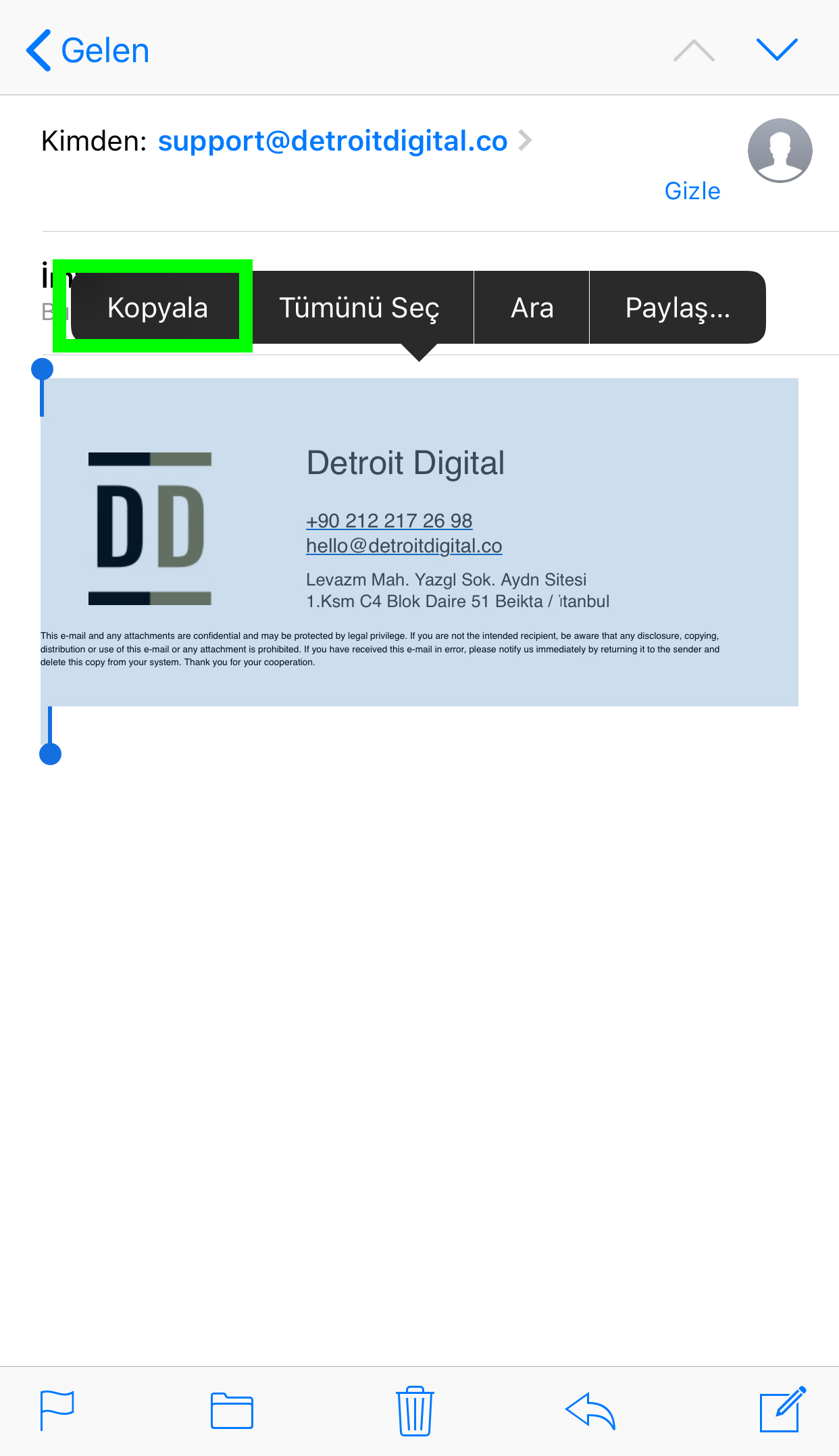
  • İmzanızın bulunduğu bölüme basılı tutarak Tümünü Seç butonuna basın
  • Kopyala butonuna basınız.
  • Ayarlar kısmını açın
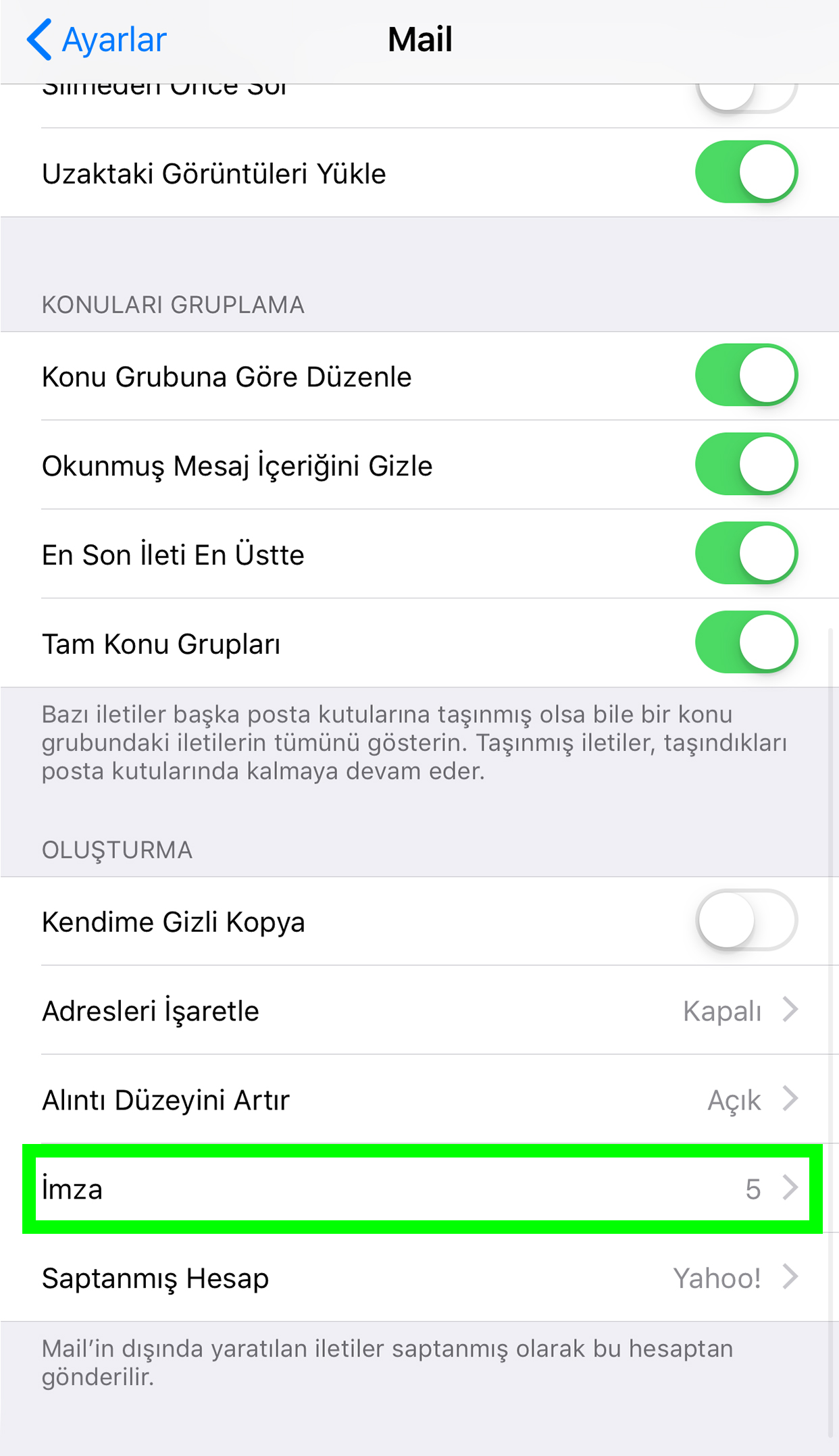
  • Mail seçeneğine tıklayınız.
  • İmza bölümüne tıklayın.
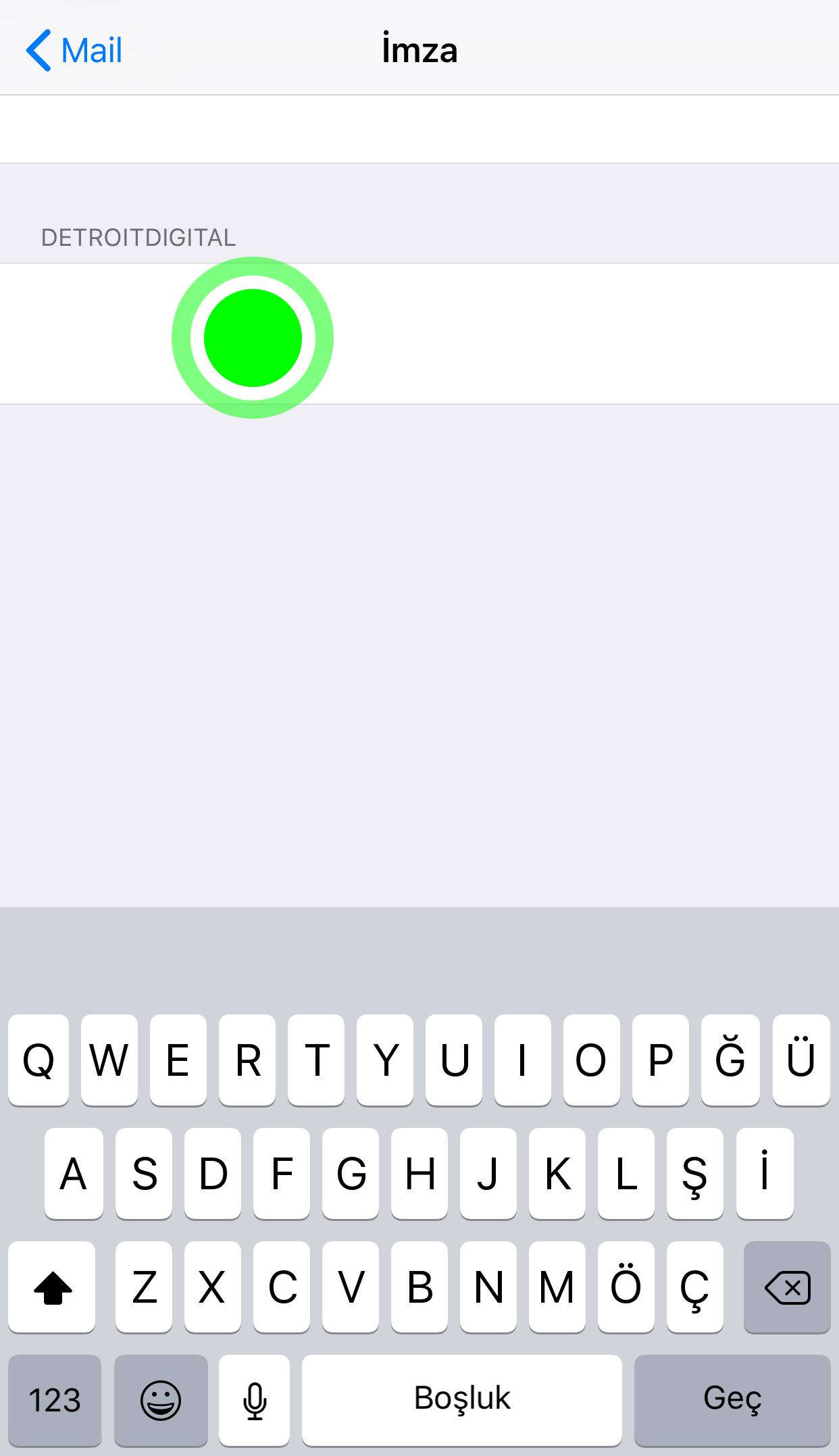
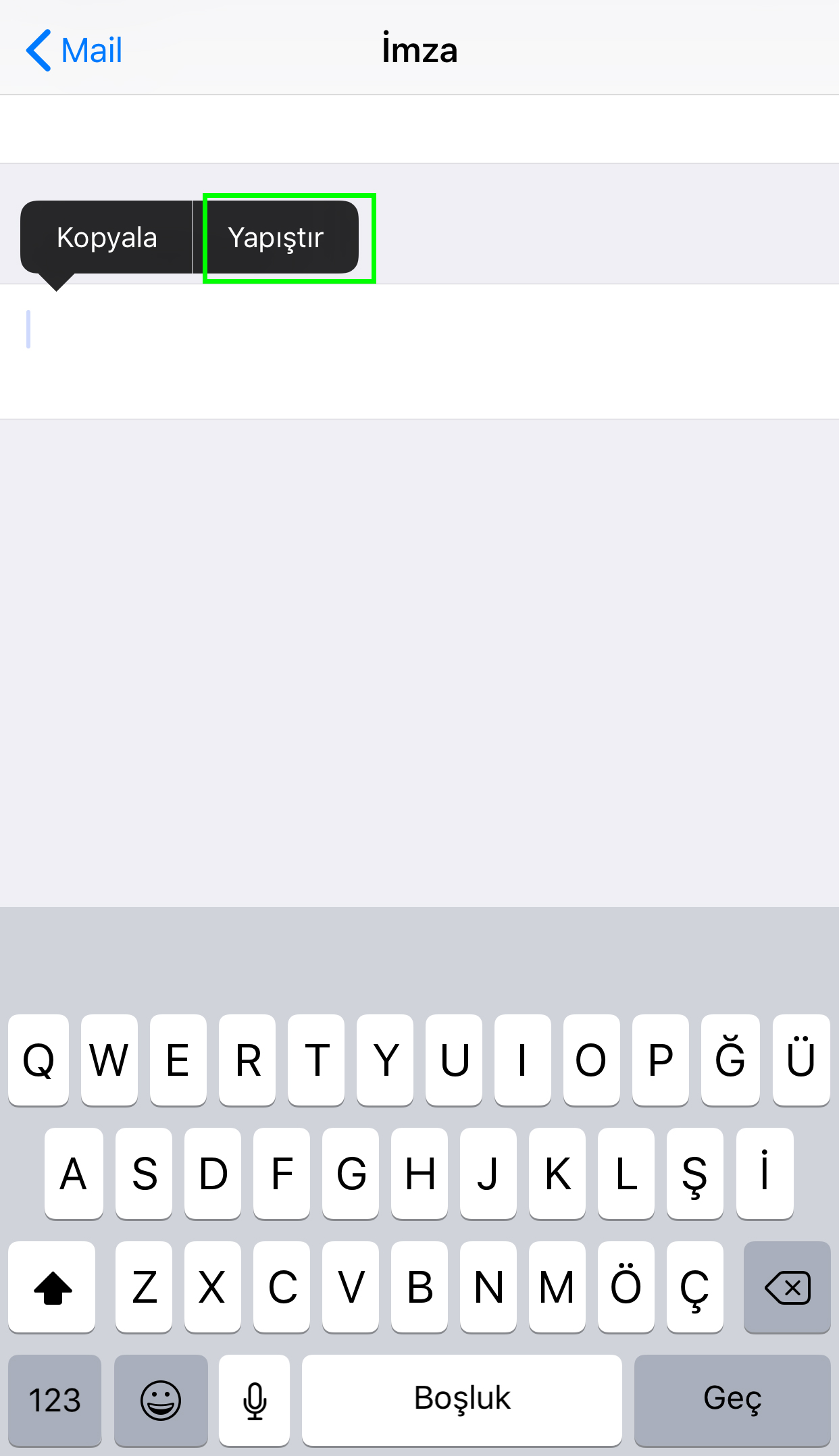
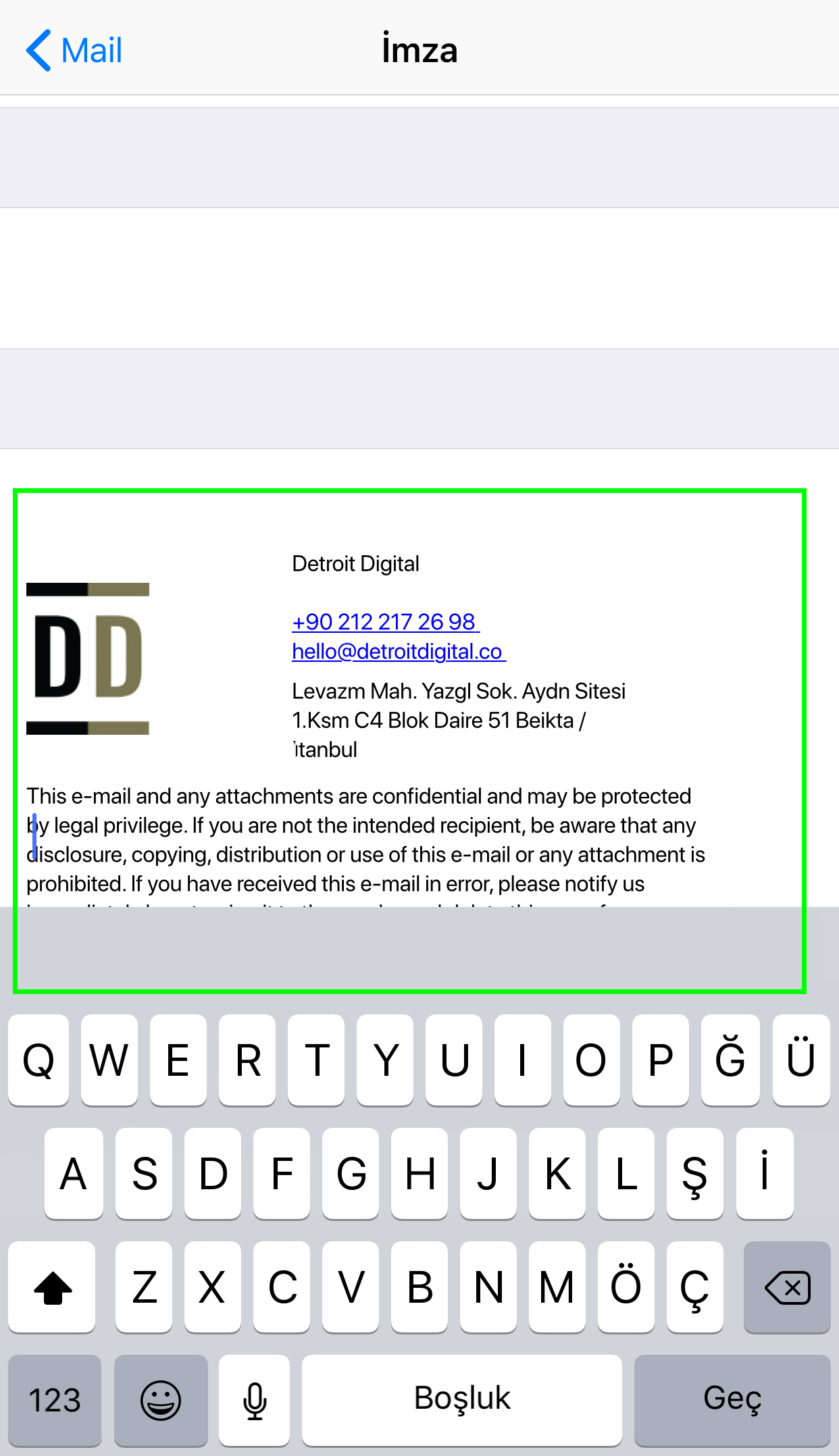
  • Mail adresinize ait bir mail imza alanı çıkacaktır. Beyaz alana basılı tutun ve Yapıştır butonuna tıklayınız.
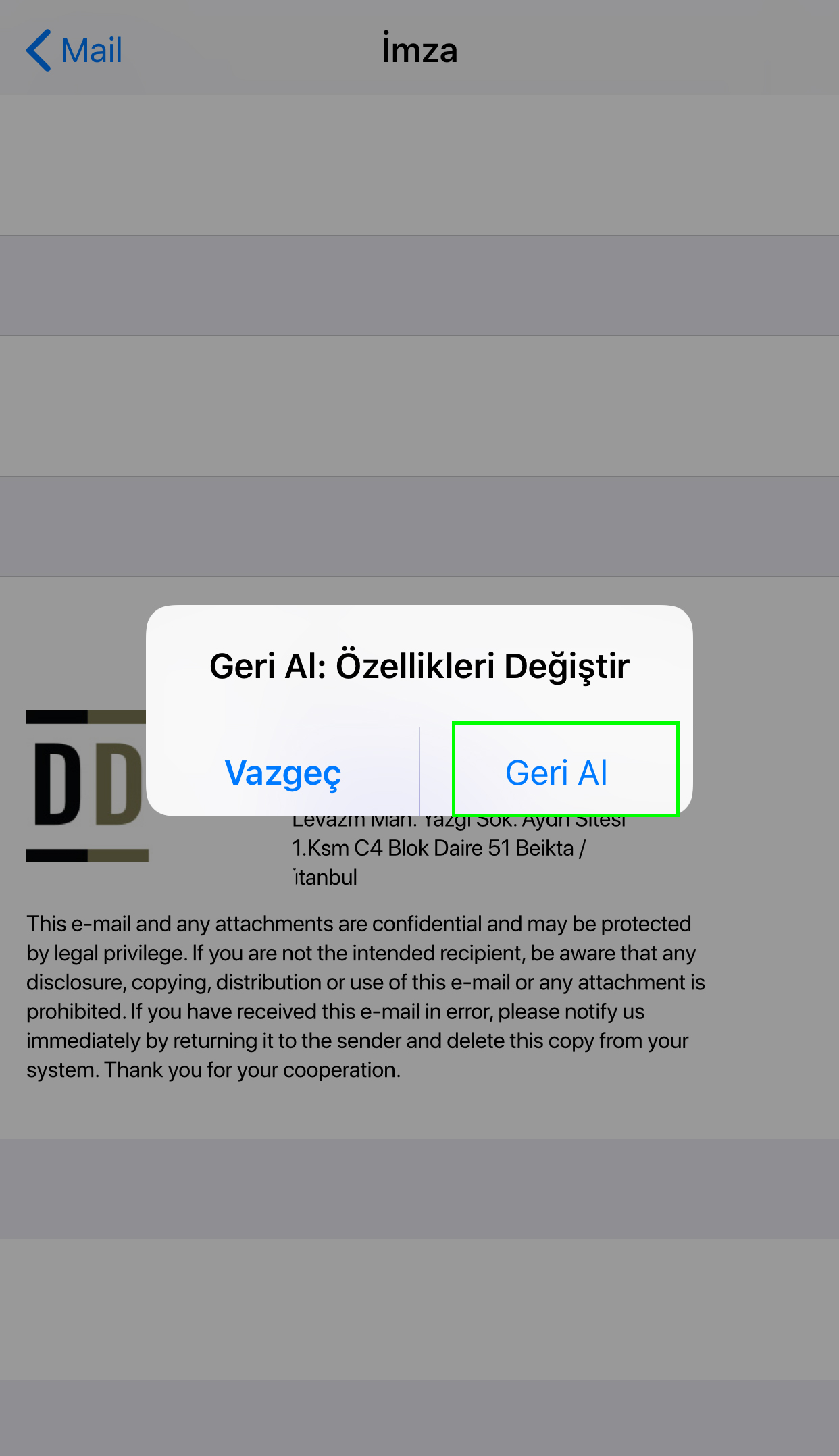
  • Telefonunuzu sallayınız ve ardından çıkan Diyalog penceresinde Geri Al butonuna tıklayınız.
  • Bu işlemi de yaptıktan sonra mail imzanız başarılı şekilde eklenmiş olacaktır.

Tebrikler!

IOS 12 için e-posta imza kurulumu için izlemeniz gereken adımları tamamladınız.